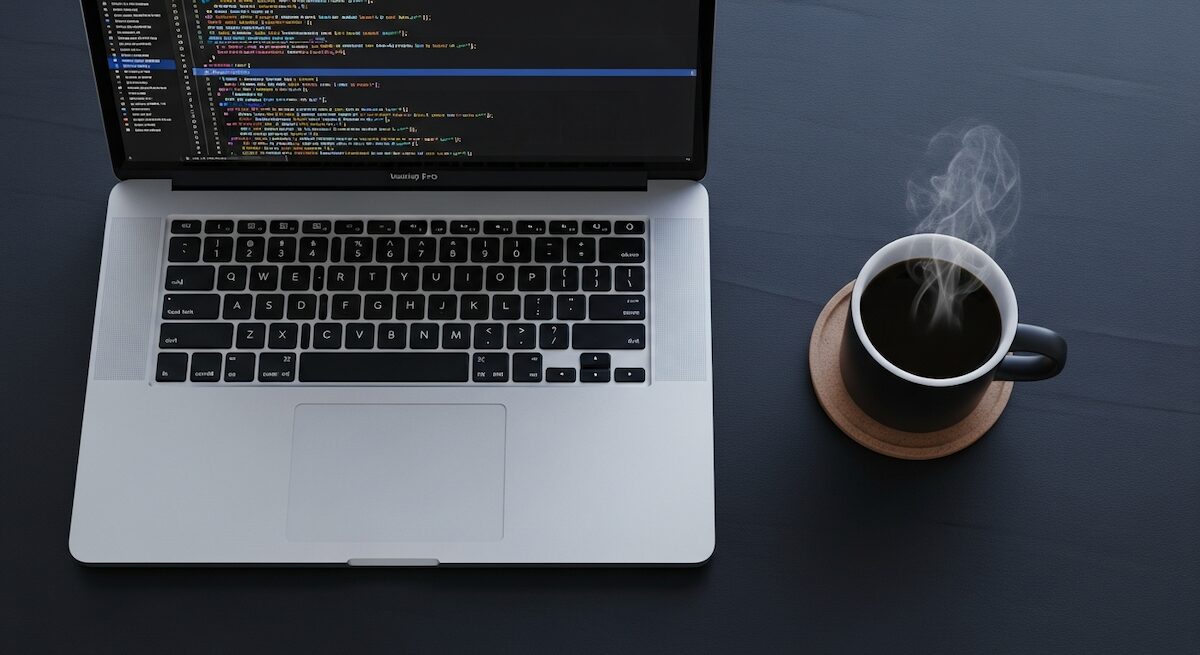
MacBookの画面保護フィルムって必要なのか?
特に、カフェ作業や長時間作業が多い人ほど悩みますよね。
さっそく結論からお伝えします。
Appleの設計思想とコスト構造を分析した結果、
私は「日本製の極薄アンチグレアフィルム」という最適解にたどり着きました。
この記事では、MacBook Pro / Air 全モデルを対象に、「純正2.2万円 vs 保護フィルム2,000円」というコスパ視点から、失敗しない画面保護の正解についてお話しします。
- 仕事用:M3 Air 13(クラムシェル) → フィルムなし
- 私用:M5 Pro 14(カフェ作業) → アンチグレア
結論:MacBookの画面保護フィルムは「目的次第」で必要になる
ここまでの結論を一言で言うと、
むしろ構造上は、「何も貼らない」状態がAppleの設計思想に沿った正解と言えます。
 Kea(ケア)
リセールバリュー(売却額)を気にして「傷ひとつ付けたくない」という場合を除けば、相棒として使い倒す上では不要だと考えています。
しかし、
次のような悩みがある人は話が変わります。
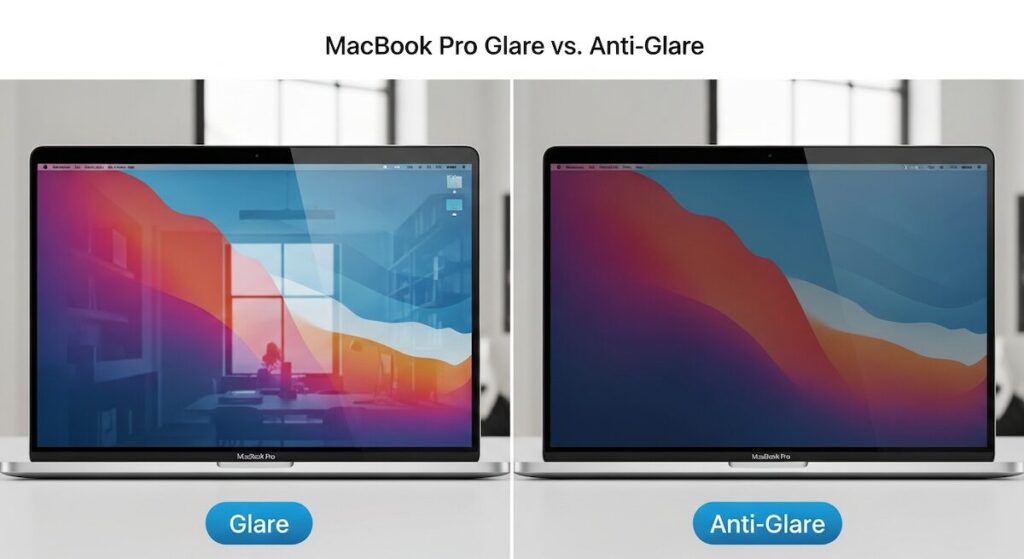
- 画面の反射や映り込みが気になる
- 長時間作業で目が疲れやすい
- 明るいカフェやオフィスだと、光が反射して画面が圧倒的に見にくくなる
- 画面の汚れ(指紋)が気になる
このようなケースでは、アンチグレア(反射防止)フィルムは
作業効率を改善するための「有効な装備」になります。
私は実際、プライベートで利用しているMacBook Proにはアンチグレアフィルムを貼っています。
理由はシンプルで、画面への映り込みによるストレスを極力排除したいからです。
Kea(ケア)SEとして一日中画面を見ていると、
自分の顔や照明が映り込む「グレア(光沢)」は、
集中力を確実に削ぎます。
おすすめの実機導入:私が選んだのは「HOGOTECH(日本製)」
数あるフィルムの中で、SEの私が最終的に選んだのがこれです。
選んだ決め手は、以下の3点です。
- 薄さ155μm(約0.15mm)(コピー用紙2枚分より薄く、閉じた時に干渉しない)
- シリコン吸着(剥がしても跡が残らない)
- 圧倒的なコスパ(純正の1/10価格)
\ 「MacBook専用」だからサイズ選びで失敗しない /

 ポチップ
ポチップ
※もちろん、MacBook Air対応版も選べます!
👉【実機レビュー】MacBook Air版の確認や、トラブル時の「神対応」の詳細はこちら
Kea(ケア)なぜ、この決め手で選んだのか、詳しく解説していきます。
MacBookにフィルムは必要か?「不要」と言われる工学的理由
検索すると、次のような言葉を目にします。
- MacBook 画面保護 いらない
- 貼ると危険
これらは単なる都市伝説ではなく、Appleのハードウェア設計に基づいた事実が含まれています。
Appleが設計した「コピー用紙1枚分」の壁
MacBookのディスプレイ(上蓋)とキーボード面の間には、閉じた時にほとんど隙間がありません。
Appleの公式設計では、この隙間(クリアランス)は極めてタイトに設計されています。
私が選んだフィルムは「155μm(0.155mm)」です。
これは一般的なガラスフィルム(約0.33mm〜)の約半分の薄さです。
0.1mm単位の設計が求められるMacBookにおいて、「ガラスの半分」というこの薄さが、ヒンジへの負荷を回避する決定的な差になります!
スマホとは違う「保護」の考え方
スマホのように「落として割る」リスクは、ノートPCでは低いです。
- ガラスとキーボードが直接接触しない設計
- 持ち運び時は閉じて守られる
そのため、「傷防止」のためだけにリスクを冒してフィルムを貼る必要性は薄いと言えます。
Kea(ケア)iPhoneと違って、MacBookの画面を指で触ることはまずありませんよね?(タッチパネルじゃないですし!)
「じゃあ、持ち運び時の本体の傷はどうすればいいの?」
と気になる方は、以下の記事でケースの必要性について解説しているのであわせてどうぞ!
「MacBookにフィルムを貼ると画面が割れる?」噂の真実
「フィルムを貼ったら画面が割れた」
SNSで見かけるこの怖い報告。これは「条件付きで起こり得る」事故です。
原因はフィルムそのものではなく、「素材の選び方」にあります。
割れる原因は「厚み」と「テコの原理」
画面割れの多くは、以下の条件で発生します。
- 厚みのあるガラスフィルム(0.3mm〜) を使用
- その状態でフタを閉じる
- ヒンジ付近にテコの原理で強烈な圧力がかかる
0.1mmの隙間に0.3mmのガラスを挟めば、当然どこかに歪みが生じます。これが「何もしていないのに画面が割れた」という事故の正体です 。
逆に言えば、
ということです。
実際、私が選んだフィルムは「155μm(0.155mm)」です。
これはコピー用紙2枚分(約0.18mm)よりも薄いため、MacBookのヒンジ設計のマージン(許容範囲)に十分に収まります。
純正Nano-texture(2.2万円)vs 2,000円フィルム
私がリスクを理解した上でフィルムを貼った理由は、「反射対策」のコスパです。
MacBookの光沢液晶は美しいですが、作業用としては目が疲れます。
これを解決する手段をエンジニア視点で比較してみましょう。
※ スマホの方は、「価格」「後戻りできるか」だけ見れば結論は十分です。
| 比較項目 | 純正 Nano-texture | 紹介中のHOGOTECH製 |
|---|---|---|
| 価格 | 22,000円 | 約2,000円 |
| 反射防止性能 | ★★★★★ (最高) | ★★★★☆ (十分) |
| 画質の鮮明さ | ★★★★★ | ★★★★☆ (僅かに低下) |
| 後戻り | 不可 (購入時のみ) | 可 (貼って剥がせる) |
| 保護機能 | なし (画面は剥き出し) | あり (傷・汚れ防止) |
| 備考 | 専用クロスでの手入れが必要 | 本体のコーティング剥げを「身代わり」で防げる |
Kea(ケア)Nano-textureを選んでいるなら、わざわざフィルムを貼る必要はありません。
2,000円で90%の機能を実装する
純正オプションは素晴らしいですが、価格差は約10倍です。
SE的に分析すると、「2,000円で純正の90%の反射防止機能を後付けできる」なら、ROI(投資対効果)は最強です。
画面保護フィルムをおすすめできる人・不要な人
ここまでを整理して、あなたが「貼るべきか」を判定しましょう。
おすすめできる人(貼る価値あり)
- カフェ・作業スペースが窓側の人 / プログラマー: 照明の反射は生産性を下げるノイズです。
- コスパ重視派: 純正オプションに2万円出すなら他に回したい人。
- リセールバリュー優先:将来的にフリマアプリ等で売ることを考えている人。

不要な人(貼らないが正解)
- デザイナー / 写真家:アンチグレア特有の微細な「画質の滲み」が許容できません。
- ※ただし、最近の高品質フィルムは滲みがかなり改善されているため、Retinaディスプレイの綺麗さをそこまで損ないません。(HOGOTECHもかなりクリア)
- 完全自宅・夜間作業勢: 照明環境をコントロールできるなら、裸(ネイキッド)が最も高画質です。
- クラムシェルモード派: Macを閉じたまま使うのがメインなら不要です。
失敗しないフィルム選び「3つの条件」
「自分は貼る派だ!」と決めたあなたへ。
公式NGを回避し、画面を割らないための絶対条件を共有します。
1. ガラスフィルムはNG!薄さ最優先で選ぶ
前述の通り、ガラスフィルムは厚すぎて割れてしまう恐れがあります。
必ず「厚さ0.2mm以下」のPET/TPU素材を選んでください。
150μm(0.15mm)前後の製品であれば、閉じた時に干渉しません!
2. 接着は「シリコン吸着」
過去に「ステインゲート(コーティング剥げ)」という問題がありました 。
現代のMacBookでも、強力な粘着テープは剥がす時にコーティングを痛めます。
「シリコン吸着(自己吸着)」タイプなら、のりを使わず張り付くので安全です。
3. M4 / M5対応の専用品を選ぶ
MacBookはモデルごとに画面サイズやベゼル(枠)の幅が微妙に異なります。
「自分のMacは14インチだから、14インチ用ならどれでもいいや」と思わず、必ず底面にある「モデル番号(Axxxx)」に対応した専用品を選びましょう。
要注意なのがMacbook Air 13インチモデルです。
- 13.3インチ(Air M1、13インチPro M1/M2)
- 13.6インチ(Air M2/M3/M4/M5)
このように、同じ「13インチのMacBook Air」でも世代によってサイズが異なります(※Airには15インチ版もあります)。サイズ選びで失敗しないためにも、専用品を選ぶのが鉄則です。
Kea(ケア)これらの条件を満たしたのが、日本製のHOGOTECHのフィルムでした。
ポチップ
【実機レビュー】HOGOTECHを選んで正解だった理由とサポート対応
条件に合致したHOGOTECHのフィルムを実際に購入してみました。
開封してみると、クリーナーやガイドシールなど必要なキットが一式揃っており、手書きのメッセージカードまで入っている丁寧さ。
「さすが日本製」という好印象です。
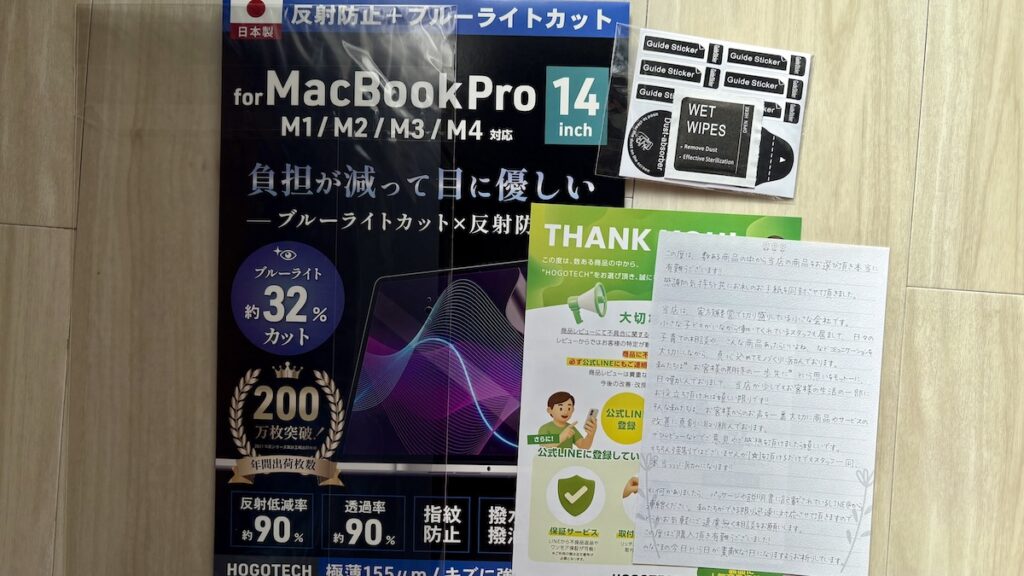
しかし、ここでまさかのトラブル発生。
今回私の手元にある個体には、少し気になる「折れ(傷)」がありました。
配送中の衝撃なのか、それとも極薄0.2mmゆえに私が開封時に負荷をかけてしまったのか……
正直、原因は特定できません。
普通の商品ならここで泣き寝入りですが、HOGOTECHの凄いところは
がついている点です。
「原因がどちらか」を問わずリカバリーが効く。
この保険があるからこそ、安心して極薄フィルムを選べると実感しました。
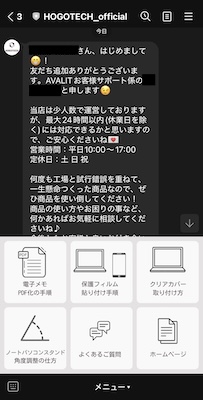
サポートへの連絡は公式LINEからできるので簡単です。
Kea(ケア)ちなみに、マニュアルページはNotionで作られており、動画付きで非常に見やすく、エンジニアとして好感度が高かったです笑
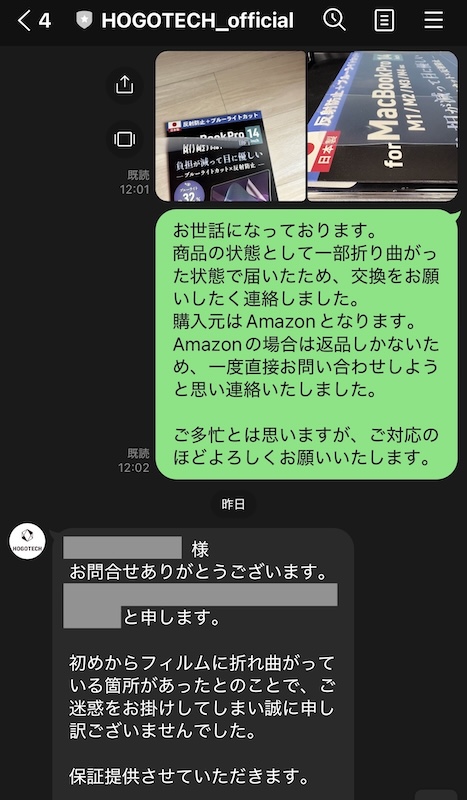
2026年1月13日追記:神対応でした
1/12(祝日)に問い合わせたところ、翌営業日(13日)の開始直後である11時に返信が来ました。
こちらのレスポンスの速さも好印象です。
結果、無事に新品のフィルムへ交換対応してもらうことができました!

よくある質問(Q&A)
- フィルムを貼ると売る時に安くなる?
-
基本的には安くなりません(剥がせばOK)。
むしろ、画面を「無傷」で保てるため、高額査定に繋がりやすいです。ただし、粗悪なフィルムを選んで糊(のり)が残ったりすると減額対象になります。
売る時のことを考えるなら、必ず「シリコン吸着タイプ」を選んでください!
- 画面の汚れはどうやって落とせばいい?
-
基本は「メガネ拭き」などの柔らかい布で優しく拭いてください。
Apple公式では、以下の方法が推奨されています。
- 使う布:マイクロファイバークロス(糸くずの出ない布)
- 頑固な汚れ:水、または70%イソプロピルアルコールで布を湿らせる
※ティッシュは絶対NGです。繊維が荒いため、拭くたびに画面に微細な傷をつけてしまいます。
- キーボードの跡が画面につくのですが…
-
画面保護フィルムが「身代わり」になります。
持ち運び時の圧力でキーボードが画面に触れ、純正コーティングが摩耗する(キーボードの形に跡がつく)現象は避けられません。
この「物理ダメージ」を本体の代わりにフィルムに受けさせる、という意味では、持ち運び頻度が高い人にとってフィルムは有効な防御策になります!
まとめ:MacBookのフィルムは「作業効率を上げる装備」
- 反射が気になる → アンチグレア
- 画質最優先 → 何も貼らない
これだけ覚えておけばOKです。
- MacBookに画面保護フィルムは必須ではない
- 物理保護目的だけなら貼らなくてよい(ガラスは割れるリスクあり)
- 反射がストレスならアンチグレアは有効な解決策
- 純正2.2万円が高いなら、2,000円のフィルムで十分代替可能
- 選ぶなら「薄型・シリコン吸着」が鉄則
「守るために貼る」のではなく、「快適に働くために貼る」。
これが、エンジニアである私がたどり着いた、MacBookと画面保護フィルムの最も合理的な付き合い方です。
あなたの作業環境が、より快適で生産的なものになりますように!
\ 失敗しても無料交換OK! 日本語サポートで安心 /
ポチップ
コメント