NordVPNの契約、お疲れさまでした!
この記事では、契約直後の状態から「実際に安全にインターネットができる状態」にするまでの手順を、画像つきでわかりやすく解説します。

やることは、基本的にこの3つだけです。
- アプリをダウンロードしてログインする
- 接続して「ちゃんと使える状態」にする
- キルスイッチなど、最低限の安全設定を確認する
所要時間は、初回でもだいたい5分前後です。
迷いやすいポイントだけ先に潰しながら進めるので、機械が苦手な方でも大丈夫ですよ。
先に確認|端末ごとの違いはここだけ見ればOK
NordVPNはどの端末でも基本の流れは同じですが、つまずきやすいポイントはOSごとに少し違います。
まずは自分の端末だけ確認しておくと、かなりスムーズです。
| 端末 | 最初にやること | キルスイッチ | つまずきやすい点 |
|---|---|---|---|
| iPhone / iPad | アプリを入れてログイン → VPN構成を許可 | 基本的に追加設定不要 | 「VPN構成の追加」で許可を押し忘れる |
| Android | アプリを入れてログイン → 接続 | 手動で確認推奨 | 設定画面の場所が機種で少し違う |
| Windows | アプリを入れてログイン → 接続 | 手動でON推奨 | 設定を後回しにしがち |
| Mac App Store版 | アプリを入れてログイン → 接続 | 基本機能は有効 | 公式サイト版との違いが分かりにくい |
| Mac 公式サイト版 | アプリを入れてログイン → 接続 | 手動設定あり | App Store版と同じ感覚で使ってしまう |
 Kea(ケア)
特にMacは「App Store版」と「公式サイト版」でキルスイッチの挙動が違うので、ここだけは注意です!
手順1:NordVPNアプリをダウンロードしてログインする
まずは、スマホまたはパソコンにNordVPNアプリを入れましょう。
スマホ(iPhone / Android)の場合
App StoreまたはGoogle Playストアで「NordVPN」と検索するか、以下のリンクからダウンロードしてください。
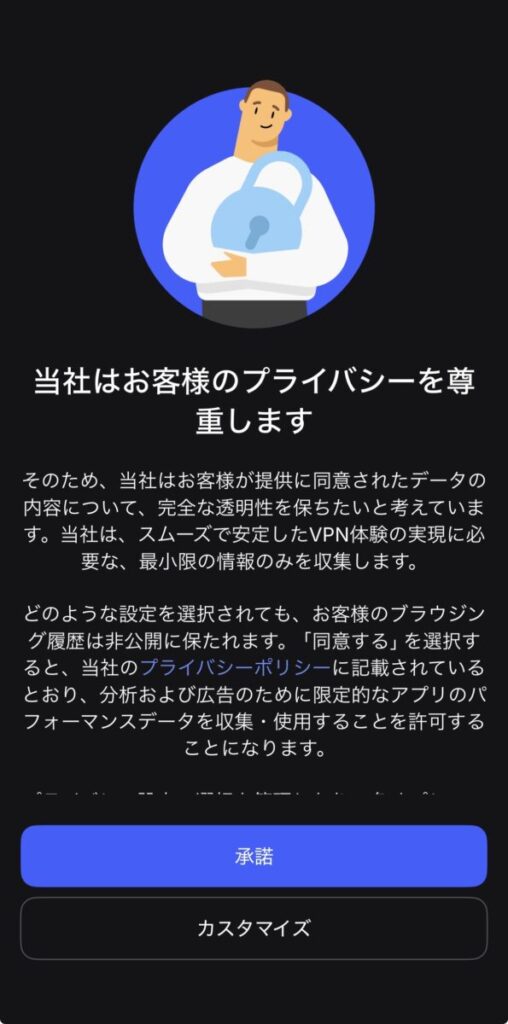
ログイン前に出る画面
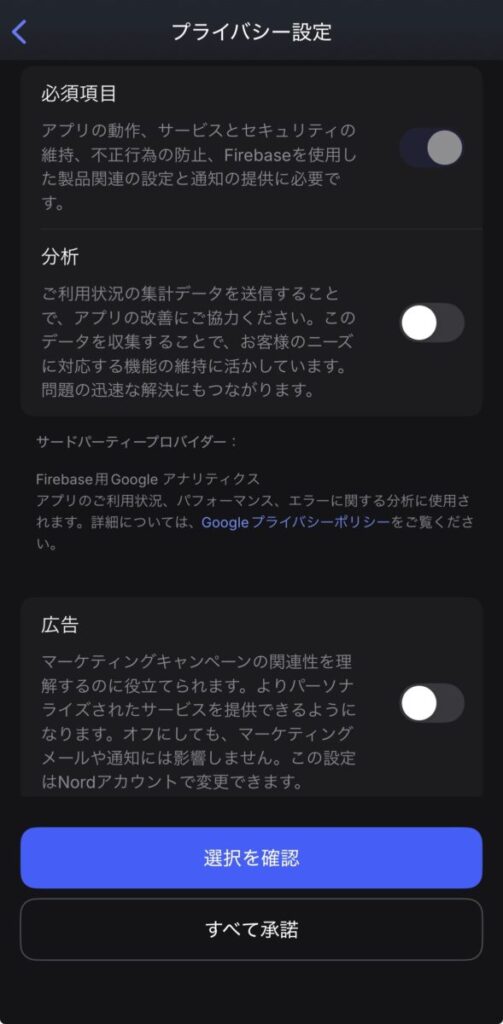
初回起動時は、プライバシーポリシーや初期設定の確認画面が出ます。
基本はそのまま進めて問題ありません。気になる方だけ、データ共有系の項目をオフにしましょう。
ログイン
アプリを開いたら、契約時に設定したメールアドレスとパスワードでログインします。
※いちばん間違えやすいのはここです
「サインアップ」が目立つ場合がありますが、すでに契約済みなら選ぶのは「ログイン」です。
「VPN構成の追加」を許可する
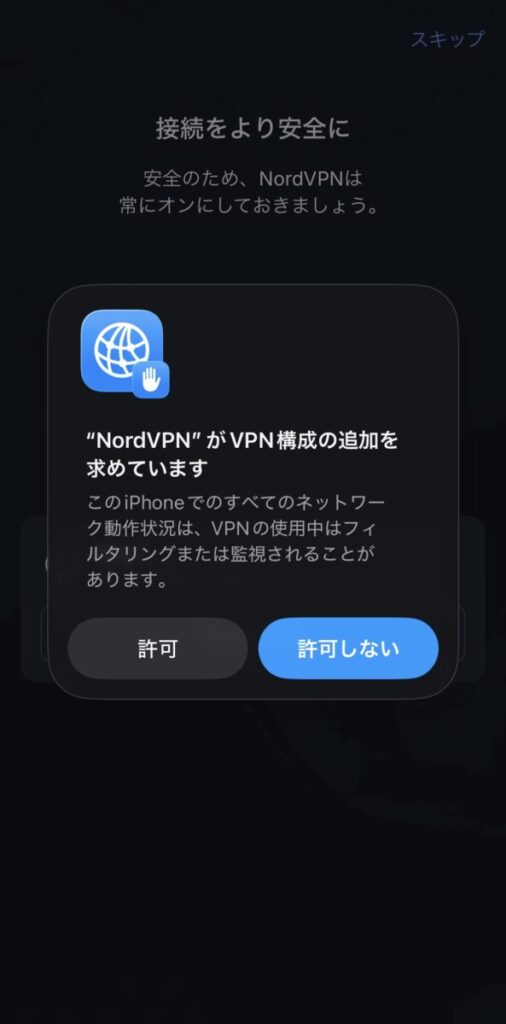
初回接続時、スマホでは「NordVPNがVPN構成の追加を求めています」と表示されます。
もし間違えて「許可しない」を押してしまったら?
- 一度アプリを完全に終了(タスクキル)して、もう一度開き直す
- それでも出ない場合は、公式の手動設定ガイドを確認する
Kea(ケア)ここまで終われば、スマホ側の準備はほぼ完了です!
パソコン(Windows / Mac)の場合
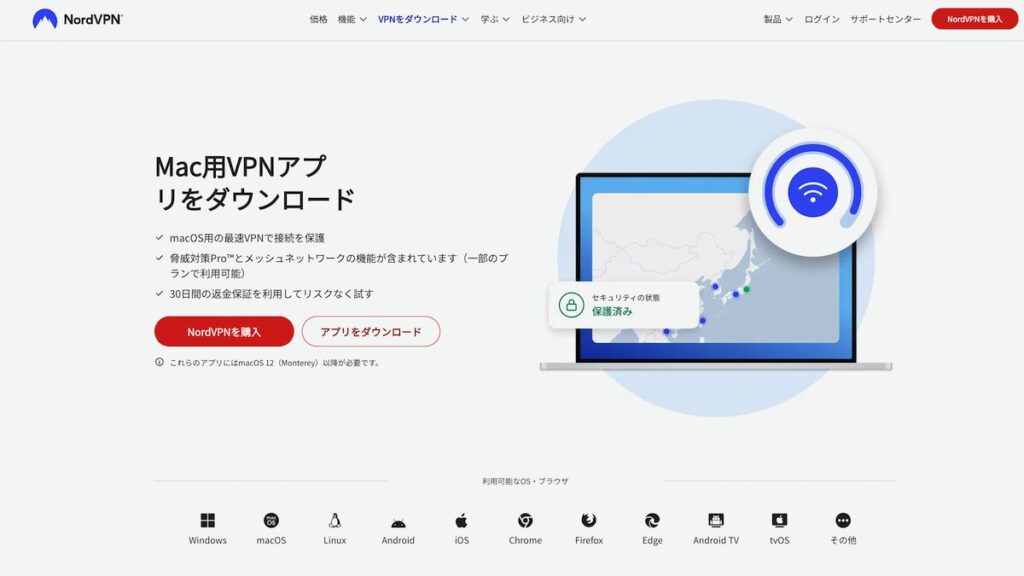
パソコンは、以下のダウンロードページからご自身のOSに合ったアプリを入れればOKです。
Kea(ケア)Macを使っている方は、App Store版だとインストールやアップデートが楽です。
ただし、あとで説明するように、キルスイッチの挙動は公式サイト版と少し違います。
ダウンロードが終わったらインストールし、アプリを起動して「ログイン」を選びましょう。
初期設定画面
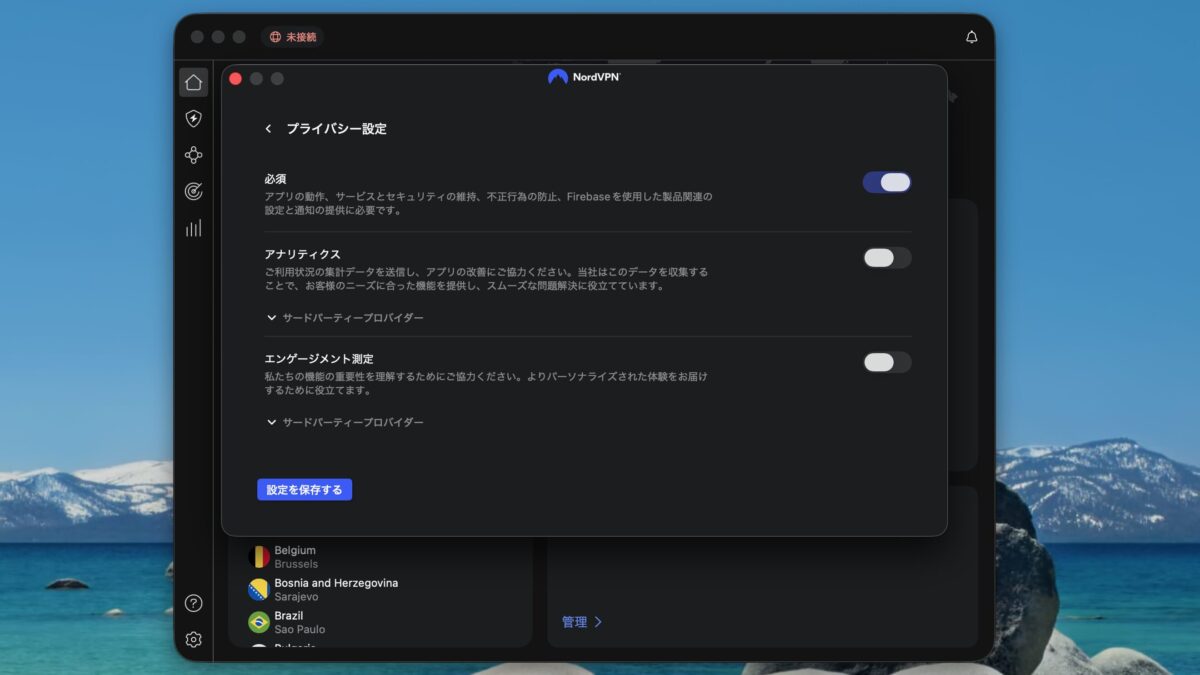
ログイン直後に、アナリティクスやエンゲージメント測定などの設定画面が出ることがあります。
そのままでも使えますが、私は不要なデータ共有はオフにしています。
理由はシンプルで、不要なデータは外に出さないほうが気持ちよく使えるからです。
ただ、ここは好みの範囲なので、無理に神経質になる必要はありません。
手順2:VPNに接続する|迷ったらまずは「日本」につなげばOK
ここからは、実際にVPNへ接続してみましょう。
今回は例として、海外から日本の動画や日本向けサービスを使いたいケースを想定し、日本に接続します。
接続方法は2つだけ
基本的な接続方法は次の2つです。
- 最速サーバーに自動接続: とりあえず安全につなぎたい時向け
- 国を指定して接続: 日本の動画や日本向けサービスを使いたい時向け
この記事では後者、つまり「Japan」を選んでつなぐ方法を見ていきます。
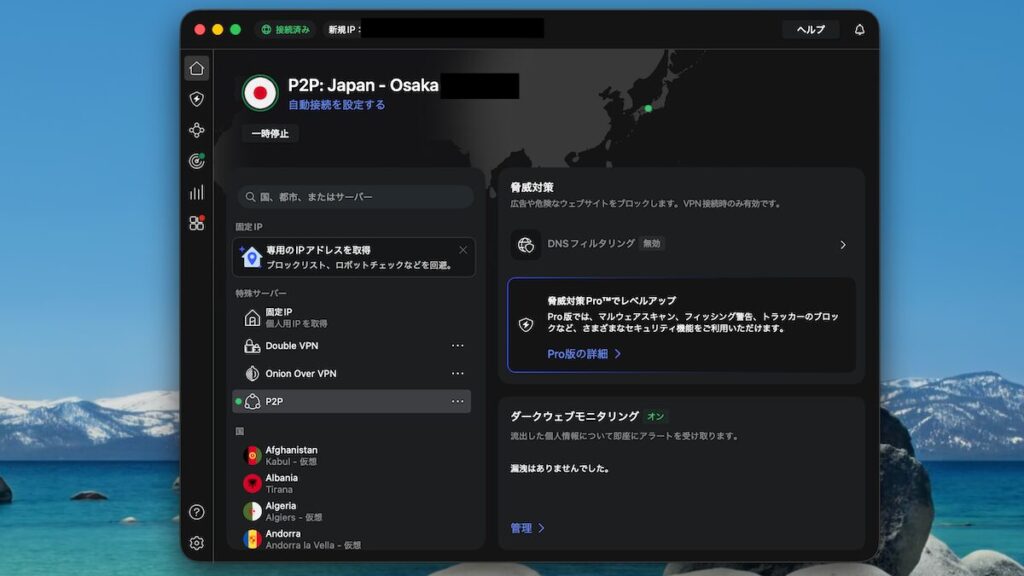
操作はとても簡単です。
以下のどちらかで、接続先の国として「Japan」を選んでください。
- 地図から探す: 地図上の日本をタップ / クリックする
- リストや検索から探す: 国一覧や検索窓から「Japan」を選ぶ
国を選ぶと、自動的に接続が始まります。
接続できたか確認する方法
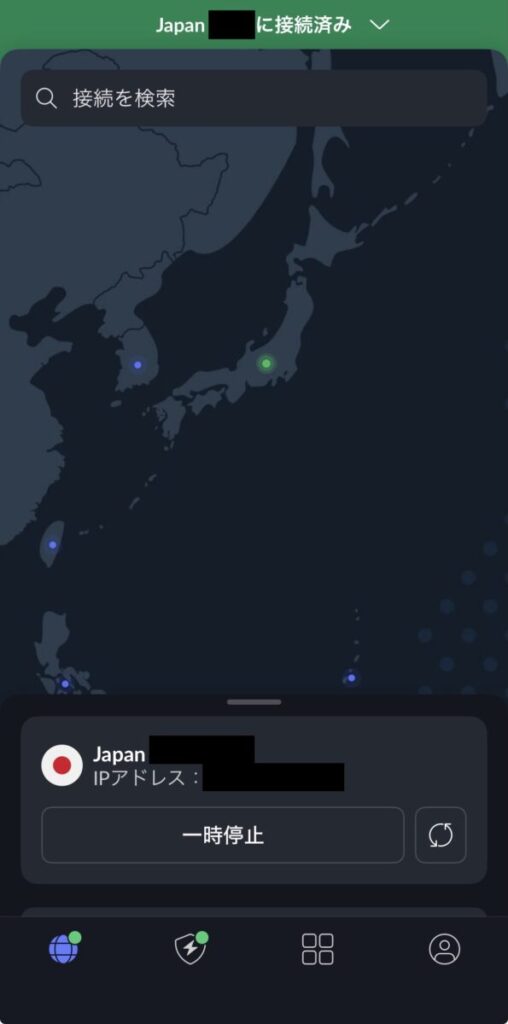
画面上に「Japan に接続済み」のような表示が出れば成功です。
スマホではステータスバーのVPN表示や、アプリ内の接続済み表示を確認しておくと安心です。
また、空港やカフェ、宿のWi-Fiを使う時も、VPNをオンにしておけば通信が暗号化されるので安心です。
補足:毎回つなぐのが面倒な方へ
NordVPNには「自動接続(Auto-connect)」機能もあります。
外出先のWi-Fiで毎回オンにするのを忘れそうな方は、あとで設定しておくと便利です。
- iPhone / iPad:プロフィール → 設定 → Auto-connect
- Android / Mac:設定内の Auto-connect
- Windows:Connection and security 内の Auto-connect 関連設定
ただし、まずはこの記事の手順どおり「ログイン → 接続 → キルスイッチ確認」まで終わらせれば十分です。
手順3:【SE推奨】キルスイッチを確認する
ここが一番大事です。
現役SEとして、これだけは確認しておいてほしい設定があります。
それが「キルスイッチ(Kill Switch)」です。
キルスイッチとは?
何らかの理由でVPN接続が切れた時に、インターネット通信そのものを止めてくれる安全装置です。
つまり、
「VPNが切れていることに気づかず、生身のままフリーWi-Fiを使っていた……」
という事故を防ぐための、ネット上のシートベルトです。
ただし、キルスイッチの仕様はOSによって違います。
まずは全体像を先に見てください。
| 端末 | 基本方針 | 補足 |
|---|---|---|
| iPhone / iPad | 追加設定ほぼ不要 | 基本機能として有効 |
| Mac App Store版 | 通常利用なら追加設定ほぼ不要 | 基本機能は有効 |
| Mac 公式サイト版 | 手動設定推奨 | 指定アプリを終了するタイプ |
| Android | 手動確認推奨 | 必要ならOS側の常時接続VPNも活用 |
| Windows | 手動でON推奨 | インターネットKill Switchを確認 |
iPhone / iPad の方
基本的に設定不要です。
iPhone / iPad では、キルスイッチ系の保護が最初から効く前提なので、通常利用なら追加で触らなくてOKです。
設定画面にそれっぽい項目が見当たらなくても、慌てなくて大丈夫です。
Macの方
App Store版
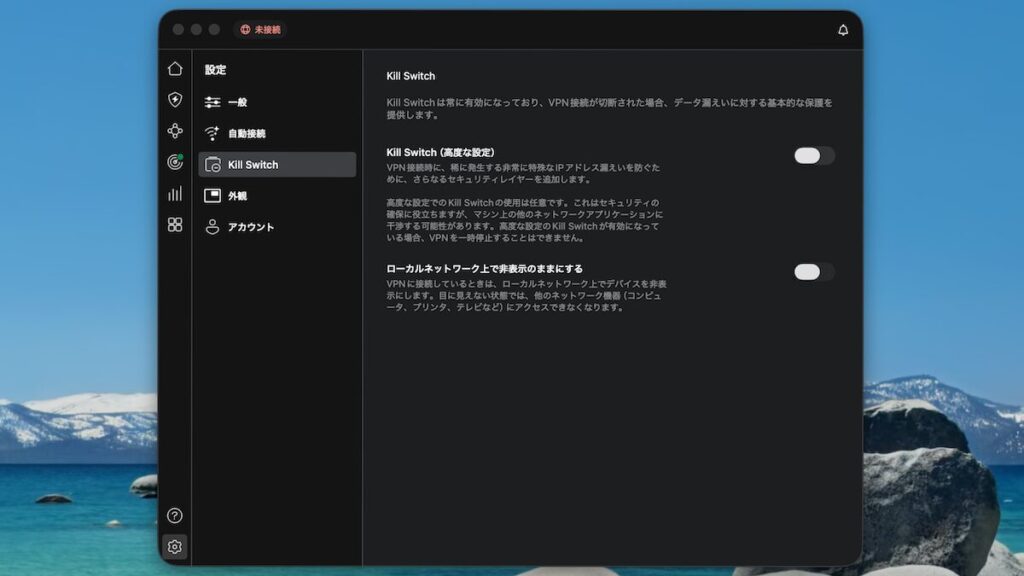
MacのApp Store版も、通常利用なら追加設定はほぼ不要です。
「設定(歯車)」>「Kill Switch」を見るとスイッチがありますが、ここも基本的には触らなくてOK(オフのまま)で大丈夫です。
説明書きにある通り、基本機能としてのキルスイッチは最初から有効です。
スイッチをオンにするのは「さらに高度な遮断」をしたい場合のみですが、通常利用では使い勝手が悪くなることもあるため、私もここは「オフ」のまま運用しています。
公式サイトダウンロード版
こちらは、App Store版とは少し違います。
指定したアプリを終了させるタイプなので、必要なら手動で設定しましょう。
- 「設定(歯車)」>「Kill Switch」を開く
- 「アプリのKill Switchを使用する」をオンにする
- ブラウザ(Chrome / Safari など)を追加する
※ここが重要です
公式サイト版のキルスイッチは、ネットを丸ごと止めるのではなく、指定したアプリを終了させる方式です。
そのため、ブラウザを追加し忘れると、VPNが切れてもブラウザがそのまま残る可能性があります。
Android の方
Androidは、設定を一度確認しておくのがおすすめです。
- アプリ右下のプロフィールアイコン、または歯車マークを開く
- 「キルスイッチ」の項目を探す
- ONにする
さらに、より強めに守りたい場合は、Android本体の「常時接続VPN」も確認候補です。
端末によって表示場所が違うため、見当たらない場合は無理に探し回らなくてもOKですが、気になる方は本体設定も確認してみてください。
Windows の方
Windowsでは、インターネット Kill Switch を手動でONにしておくのがおすすめです。
- アプリを開く
- 「設定(歯車)」を開く
- Kill Switch または Connection / Security 系の項目を確認する
- インターネット Kill Switch をONにする
Windowsは「後でやろう」となりやすいですが、外出先で使う予定があるなら、最初にここまで済ませておくと安心です。
手順3のまとめ
ここまで終われば、「安全に通信する」か「切断する」かの二択にかなり近づきます。
海外でフリーWi-Fiを使う機会があるなら、キルスイッチの確認はやっておいて損がありません。
より詳しい仕様は、公式サポートも参考になります。
参考:NordVPN公式サイト「Kill Switch機能の仕組み」
設定後にやっておくと安心な確認
- アプリ上で「Japan に接続済み」などの表示が出ているか
- 日本向けサービスを1つ開いてみて、想定通り使えるか
- フリーWi-Fiを使う前に、VPNをオンにする流れを一度試したか
この3つだけ確認しておけば、出発後に「現地で初めて使って焦る」確率をかなり下げられます。
よくある質問(Q&A)
- ログインできません
-
まずは「ログイン」と「サインアップ」を押し間違えていないかを確認してください。
それでもダメな場合は、メールアドレス・パスワードの再確認、開きっぱなしのログインタブを閉じる、アプリを再起動する、という順で試すのがおすすめです。 - 日本の動画配信サービスが見られません
-
まずはブラウザのキャッシュ削除、シークレットモードでの再確認、VPNの再接続を試してください。
それでもダメな場合は、別の日本サーバーへつなぎ直すか、プロトコル設定を変えると改善することがあります。 - 速度が少し遅い気がします
-
一度切断し、もう一度接続し直してみてください。
NordVPNはその時点で空いているサーバーへつながりますが、たまたま混雑していることがあります。
再接続だけで改善することも多いです。 - VPNは常時オンにしておくべきですか?
-
外出先のフリーWi-Fi、銀行アプリ、日本向けサービス利用時はオン推奨です。
自宅など信頼できる回線では用途に応じて使い分けても構いませんが、迷うならオンにしておく方が安心です。 - スマホの充電の減りは早くなりますか?
-
暗号化処理を行うため、通常時より少しだけ早くなることがあります。
ただし、日常利用で極端に困るほどではないケースが多いです。気になる方は、フリーWi-Fi利用時や外出時を中心にONにする運用でも問題ありません。 - VPNは違法ではありませんか?
-
国によって事情は異なりますが、一般的なセキュリティ対策として使うこと自体は珍しくありません。
ただし、渡航先ごとのルールは事前に確認しておくと安心です。
まとめ:NordVPNは「契約後の最初の5分」で使いやすさが決まる
お疲れさまでした!
ここまで終わっていれば、NordVPNは「どこにいても、かなり安心してネットを使える状態」になっています。
- アプリを入れてログインする
- 日本につないで、接続できたか確認する
- 端末に応じてキルスイッチを確認する
この3つだけでも、出発後の安心感はかなり変わります。
空港やカフェに着いたら、まず「NordVPNをオン」を習慣にしてくださいね。
Kea(ケア)設定は最初だけ少し面倒ですが、いったん終われば本当にラクです。
海外で「日本のサービスが使えない」「フリーWi-Fiが不安」というストレスを減らせるのは大きいですよ!
ちなみに、海外でのスマホ通信(SIM)の準備はお済みですか?
VPNとあわせて、現地の通信手段も出発前に整理しておくとかなり安心です。

それでは、安全で快適なワーホリ・留学生活を!
コメント