「キーボードカバーは本当に必要なのか?」
この問いに対する現役SE(私)の結論は、
まずは以下の表で、あなたがカバーを買うべきか即断してください!
| あなたの環境 | 必要性 | 推奨アクション |
|---|---|---|
| カフェ・外出先での作業が多い | ◎ 必須 | 水没リスク回避のため即導入すべき |
| 飲み物をデスクに置く | ◎ 必須 | 転倒時の保険として必須 |
| 自宅・オフィス(固定)のみ | △ 不要 | 安全なら打鍵感を優先してOK |
| AppleCare+に加入済み | △ 微妙 | 水没時の免責金(3.7万円)が許容できるなら不要 |
| 動画編集など排熱重視 | × 外す | 高負荷時は熱がこもるため外すべき |
もしあなたが「カフェで作業する」「飲み物を飲みながら使う」なら、カバーは「数万円の損失を防ぐ投資」になります。
逆に、自宅で安全に使うなら「いらない」が正解です。
なぜそう言い切れるのか、エンジニアの視点と実体験から解説します。
 Kea(ケア)
Kia ora!SEのKeaです。
私は、愛用している「MacBook Pro M5」にはキーボードカバーをつけて運用しています。その理由も、記事内で解説していきます。
- 【体験談】SEがキーボードカバーを絶対つける理由
- キーボードカバーが必要な人と不要な人の違い
- Apple公式が警告する「画面割れ」の回避策
- 数万円の修理代を防ぐ、おすすめカバー3選
MacBookにキーボードカバーはいらない?【排熱・画面跡・保証問題を徹底解説】
「MacBook キーボードカバー いらない」と検索してこの記事にたどり着いた方の多くは、「熱がこもって本体が壊れないか」「画面にキーボードの跡がつかないか」といった不安を抱えているのではないでしょうか。
ネット上で「カバーは不要・むしろ危険」とまで言われてしまうのには、主に以下の4つのデメリット(懸念点)が存在するからです。
よくある4つのデメリット
- 排熱が悪くなる説:キーボードの隙間からの放熱が妨げられる
- 画面に跡がつく問題:閉じた時に画面のコーティングが剥がれるリスクがある
- 打鍵感が悪い:ペチペチとした感触になり、タイピング体験が損なわれる
- Apple公式が非推奨?:厚みのあるアクセサリを挟むことに警告を出している
これらの検索キーワード(MacBook キーボードカバー 排熱 / 画面跡)で心配されるデメリットは事実ですが、「運用方法」と「素材選び」でほぼ全て解決できます。
しかし、これらデメリットを許容してでもカバーをつけるべき致命的な理由があります。

本当のリスクは水没
デメリットを気にしてカバーを避けていた私が、考えを180度変えたきっかけ。
私はかつて「Macの美しさを保つには純正こそ至高」という過激派で、カバー否定派でした。
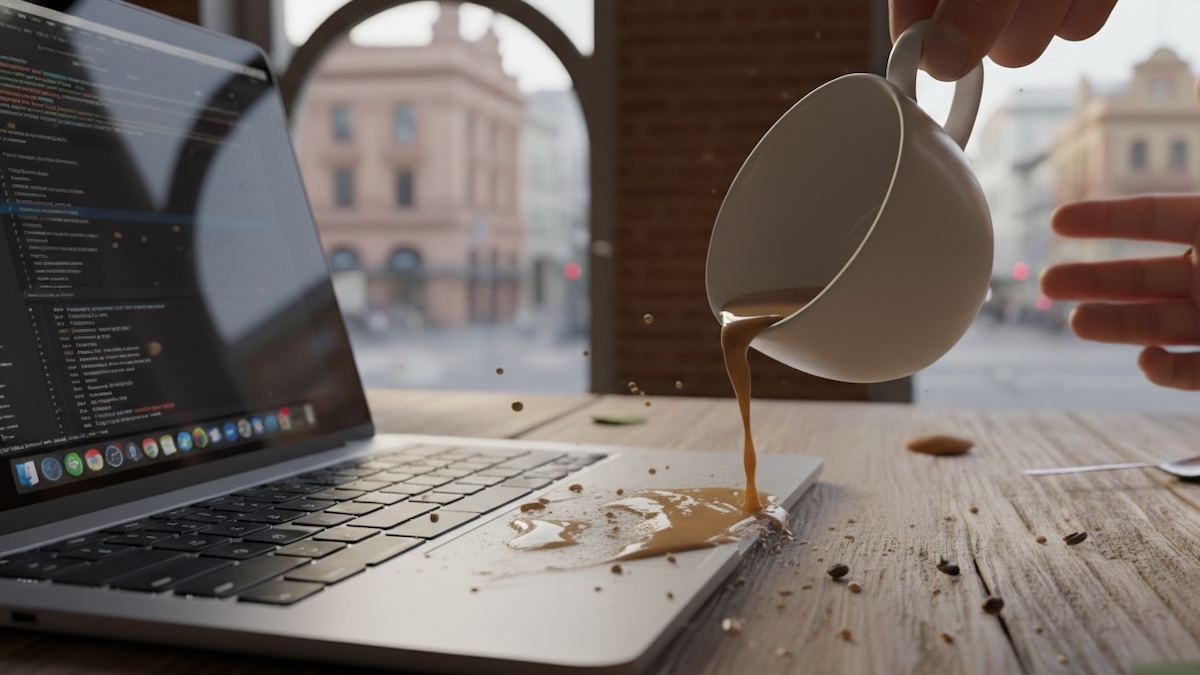
しかしある日、カフェ作業中に手が当たり、コーヒーをキーボードにぶちまけてしまったのです。
Kea(ケア)終わった……
血の気が引きましたが、当時たまたまバタフライキーボードのホコリ対策でつけていたカバーが、液体の直撃をすべて受け止めてくれました。
MacBookは防水設計ではありません。
キーボードから入った液体は、基板(ロジックボード)へ直接到達します。
もしカバーがなければ、ロジックボード(基板)がショートし、即終了していたことでしょう。
Mチップ搭載の最新MacBookであっても、液体への耐性(防水性)は皆無です。
この恐怖体験こそが、私が「外ではカバー必須」と断言する根拠です。
MacBook水没修理代はいくら?【最新目安】
「AppleCare+に入っているから大丈夫」と思っていませんか?
以下は、水没事故が起きた場合のリアルなコスト比較です。
| 状況 | 修理費用(目安) | 備考 |
|---|---|---|
| AppleCare+ 未加入 | 約10万〜15万円 | 実質買い替えレベル(ロジックボード交換) |
| AppleCare+ 加入済み | 一律 37,100円 | 免責金(自己負担)が発生 |
| カバー装着時 | 約 2,000円 | カバーの買い替え費用のみ |
たとえ高額なAppleCare+に入っていても、水没すれば37,100円の出費が確定します。
一方で、キーボードカバーなら約2,000円。
2,000円で「最低3.7万円、最悪15万円」のリスクを回避できるなら、これほどコスパの良い保険はありません。
👉 今すぐMacBookを守る(おすすめカバーへ飛ぶ)
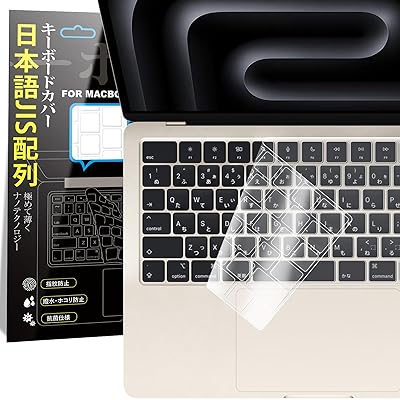
\ おすすめのキーボードカバー(日本語配列用) /
 ポチップ
Kea(ケア)
ポチップ
Kea(ケア)最初の1時間は打鍵感に違和感がありましたが、慣れてしまえば違和感なく、元々こういうキーボードだったかのような雰囲気です。
耐久性については、また1年ほど経ったら追記しようと思います!
キーボードカバーの種類別メリット・デメリット
カバーを選ぶ際、最も重要なのは「素材」です。ネットの評判が悪いのは、選び方を間違えているからです。
シリコン(安価だが非推奨)
TPU(熱可塑性ポリウレタン)【推奨】
ハードカバー/その他
【結論】
選ぶなら「TPU素材」一択です。
シリコン特有の「打ちにくさ」や「野暮ったさ」を大幅に軽減できます!
排熱は本当に悪くなるのか?現役SE視点で検証
「カバーをつけると排熱できずに壊れるのでは?」という MacBook キーボードカバーが排熱を妨げる懸念について、SE視点で解説します!
- MacBookの排熱構造:
主排熱経路は底面吸気+ヒートパイプ構造です。
キーボード面も放熱経路の一部ですが、全てではありません。 - Mチップの特性:
現在のApple Silicon(M1/M2/M3/M4等)は非常に省電力で発熱が少ないです。
【結論】
Webブラウジングや文書作成程度なら、カバーによる熱の影響は誤差範囲です。
ただし、動画の書き出しや重いゲームなど、ファンが回るような高負荷処理をする時だけカバーを外す。
この運用で排熱問題は完全にクリアできます。
Apple公式見解は?
Appleの公式サポート文書には、
との旨が記載されています。
これは、MacBookの画面とキーボードの隙間(クリアランス)が極限まで薄く(紙1枚分程度)設計されているためです。
つまり、公式の見解を要約すると「分厚いものを挟んで閉じるな」ということです。
これを守るための最適解は、以下の2点です。
- 0.1mmレベルの極薄TPUカバーを選ぶ
- 画面を閉じる時はカバーを外す(推奨)
出典:Apple公式サポート「Mac ノートブックでカメラカバー、パームレスト、キーボードカバーを使う」
実際に使ってわかったキーボードカバーの最適解
以上のメリット・デメリットを踏まえ、私が実践しているMacBook運用マイルールを紹介します。
- 自宅(安全地帯):
◦ カバーなし。クラムシェルモードや安全なデスクでは、本来の打鍵感を優先します。 - 外出先(カフェ・ワーホリ・旅先):
◦ 極薄TPUカバー装着。予測不可能な外部リスク(他人の飲み物、突然の雨、砂埃)からMacを守るため
これが最も合理的な使い分けです。

おすすめキーボードカバー3選【用途別】
1. 迷ったらこれ。極薄TPU・高透明(M2/M3/M4/Pro対応)
【総合評価◎】
0.12mmの極薄設計で、バックライトも綺麗に透過します。
最新のM4/M3 AirやProに対応しており、サイズ選びで失敗しません。
\ 迷ったらコレ!0.12mm超薄カバー /
ポチップ
Kea(ケア)好みに合わせて、透明だけでなく、ブラックや半透明を選べるのもおすすめな理由です。
2. US配列ユーザー向け(筆者愛用)
私はエンジニアという職種柄「US配列」のMacBookを愛用しており、現在実際に装着しているのがこちらのTPUカバーです。
 ポチップ
ポチップ
実際にM5 Proに装着した様子がこちら。
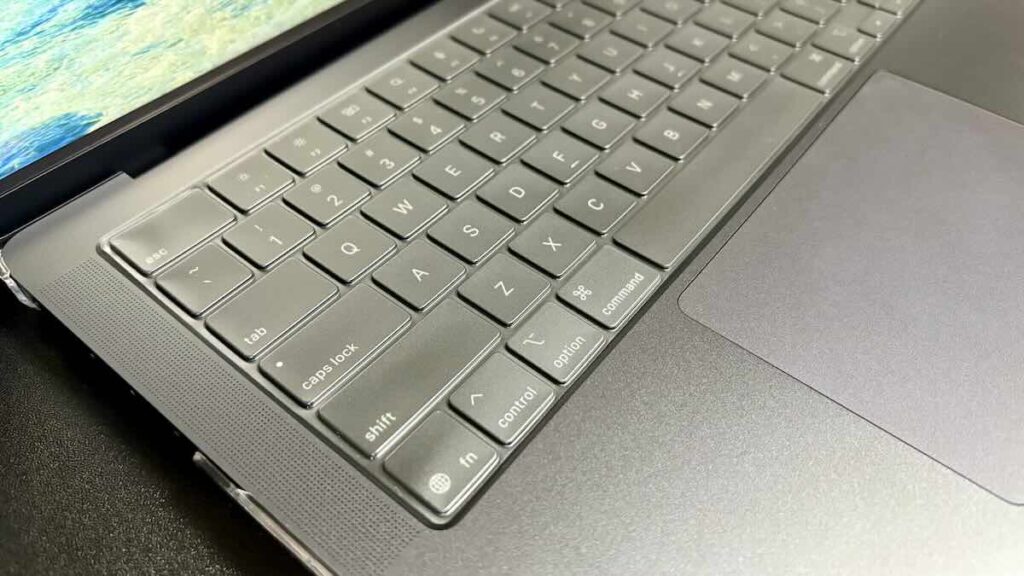
キータッチに関しては、やはり何もつけていない純正状態に比べると多少の違和感はありますが、1週間も使い続ければ確実に指が慣れます。
【思わぬメリット】カフェ作業で気兼ねなくタイピングできる!
個人的に最大のメリットだと感じているのが、カバーをつけることで「打鍵音が少し静音化される」という点です。
静かなカフェで作業する際も、カチャカチャと響く打鍵音がマイルドになるため、周りの目を気にせず作業に集中できます。外で作業することが多いノマドワーカーには、地味に嬉しいポイントです!
3. 旧モデル(M1 Air)専用の高コスパモデル
いまだに現役で活躍し、愛用者が多い名機「MacBook Air M1 13インチ」。
旧モデル専用に設計されたカバーは価格も落ち着いており、非常にコスパが良いです。
まだまだ長く使い続けるためのリフレッシュ(キーボードのテカリ隠しなど)として最適です!
 ポチップ
ポチップ
【注意】M1はキーの形が違います!
M1モデルの13インチは、M2以降の最新モデルと比べ、ファンクションキー(一番上の列)の縦幅が狭く作られています。
そのため、「MacBook Air用」とだけ書かれた最新のものを買うと、一番上のキーのサイズが合わず浮いてしまいます。
必ず「M1 13インチ専用」を選ぶ必要があります。
よくある質問(Q&A)
- Apple純正のキーボードカバーはある?
-
Apple純正のキーボードカバーは存在しません。
だからこそ、サードパーティ製の中から「TPU素材」の高品質なものを選ぶ確かな目が必要になります。 - MacBookにキーボードカバーをつけると保証は無効になる?
-
保証が即無効になるわけではありません。
ただし、カバーが原因で生じた破損(画面圧迫・内部損傷など)は保証対象外になる可能性があります。 - MacBookの水没は乾かせば直る?
-
一時的に電源が入ることはあります。
しかし、内部腐食が進行するリスクが高く、後日故障するケースも少なくありません。 - キーボードカバーは、つけっぱなしでも大丈夫?
-
面を閉じる際は外すのがApple推奨です。
面倒でつけっぱなしにする場合は、自己責任の上で0.1mm台の極薄TPUを選んでください。 - MacBook AirとProでキーボードカバーに違いはある?
-
クリアランスはほぼ同様。
どちらも極薄キーボードカバーが推奨。
まとめ|合理的に選べば「いる」
MacBookにキーボードカバーは「いらない」?
いいえ、「水没リスクのある場所では絶対にいる」が正解です。
- カフェや外出先で使うなら、修理代10万円を防ぐために必須
- 自宅で安全に使うなら、快適さを優先して不要
たった数千円のカバーが、あなたのMacBookと大切なデータを守る「最強の保険」になります。
まずは外出用として、1枚持っておくことを強くおすすめします。
\ 今回紹介したキーボードカバー /
ポチップ
コメント