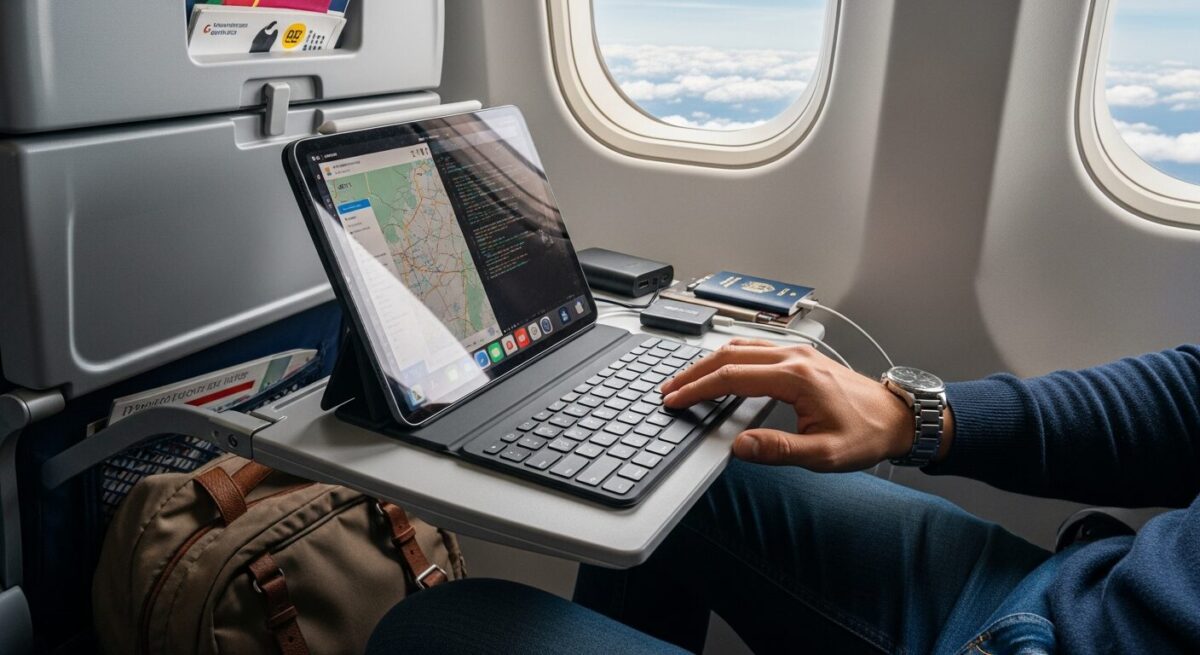
「長期旅行の荷物は1gでも軽くしたい」
「でも、PCがないと仕事も不安だし、移動中に動画も見たい…」
そんな悩みを抱えていませんか?
 Kea(ケア)
私も以前は1.6kgもあるMacBook Proを背負って旅をしていましたが、LCCの重量制限(7kg)に悩まされ、肩こりにも苦しみました。
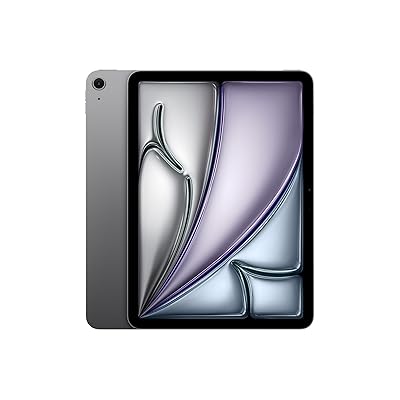
そこでたどり着いた答えが、「iPad Air 11インチ(私が愛用するM3、または最新のM4)」を旅のメイン機にするという選択です。
普段はMacBook Pro (M5)を愛用する現役SEの私が、旅先ではあえて荷物をペットボトル1本分(約500g)軽くできるiPad Air 11インチを選ぶ理由と、それを最高の旅の相棒に変えるための厳選アクセサリーを紹介します!
- LCCの狭いテーブルでも快適に作業できる「11インチの優位性」
- MacBook Airより荷物を約500g軽くする!「重さ」からの解放「アクセサリー選びのコツ」
- 現役SEが推奨する、失敗しないキーボード・ケース3選
この記事を読めば、あなたの旅はもっと身軽で自由なものになるはずです。
\ 結論:私がたどり着いた「旅の最強セット」 /
以下の4点を揃えるだけで、MacBookより500g軽くて快適なワークスペースが完成します。
- 本体:iPad Air 11インチ(M4)
→ 旅を変えるメイン機(これから買うならメモリが増量された最新のM4が絶対おすすめ!) - キーボード:ESR Flexキーボード
→ 純正より3万円安い、最強のiPad保護&キーボード - フィルム:ESR ガラスフィルム
→ 分離して使うなら必須 - ハブ:Anker USB-Cハブ
→ 失敗しないケーブル型
※ なぜ、これらを選んだのかは記事後半で解説しています!
LCC旅行で選ぶ理由:iPad Air 11インチ(M3/M4)が最適な3つの理由
なぜ旅の相棒に「iPad Air 11インチ」が最強なのか。
「大画面の13インチの方が作業しやすいのでは?」
そう思うかもしれません。
Kea(ケア)正直、イラストを描いたり、Split Viewで2画面作業をするなら13インチが最強です。
私も店頭で何度も持ち比べて、「大画面いいなぁ…」とギリギリまで迷いました。
しかし、バックパッカーやLCC旅において、その「プラス2インチ」は大きな差になります。
私が断腸の思いで(?)11インチを選び、結果的に「正解だった」と確信した理由を3つ解説します。
 ポチップ
ポチップ
理由1:LCCの狭いテーブルで作業できる理由
最大の理由は、LCC(格安航空会社)の座席環境です。
PeachやJetstarなどのLCCでは、座席のテーブル奥行きが約22〜24cmしかありません。
MacBook Air 13インチ(奥行き約21.5cm)を置くと、テーブルの手前ギリギリになります。
ここで問題になるのが「リクライニング」です。
前の座席の人が背もたれを倒した瞬間、MacBookのディスプレイ上部が座席に挟まれ、最悪の場合は画面が割れる「破損事故」のリスクがあります。
作業どころか、PCを守るのに必死になってしまいます。
Kea(ケア)海外のLCCだと、後ろに声をかけずにフルリクライニングしてくる人が多いですよね。PCを挟みそうになったあの恐怖、もう味わいたくないです…。
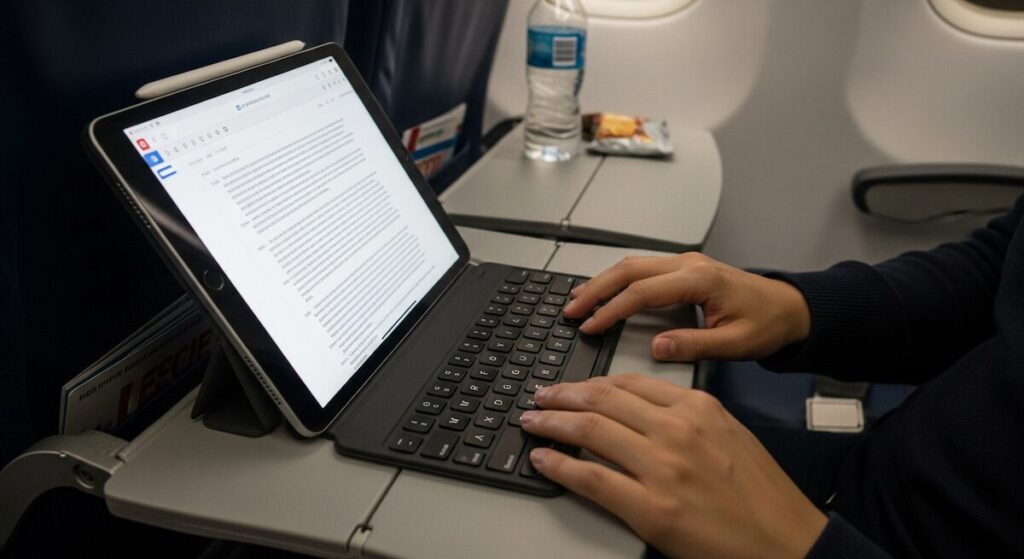
一方、iPad Air 11インチならどうでしょうか。
です。
これなら前の座席が倒れてきても画面は干渉せず、ドリンクを横に置くスペースすら確保できます。
まさに空飛ぶワークスペースが完成するのです。
理由2:M3 / M4チップなら妥協がない(M4はメモリ12GBでさらに最強!)
「iPadはスマホを大きくしただけでしょ?」という認識は、Mシリーズチップの登場で過去のものになりました。
iPad AirはMacと同等クラスの処理性能を持ち、実用上は動画編集や軽い開発作業が可能です。
私が愛用するM3チップでも十分すぎる性能ですが、これから買うなら最新の「M4モデル」が圧倒的におすすめです。
M4モデルは基本メモリが8GBから12GBにアップしており、動画の書き出しやマルチタスク(複数アプリの同時起動)の安定感が格段に向上しています!
動画編集アプリ「CapCut」での動画作成や、大量のRAW写真現像もサクサクこなせます!
さらにSEとしては、SSHクライアントアプリ(Termiusなど)を使えば、サーバー管理やコード修正も可能です。
クラウド開発環境(GitHub Codespaces)を使えば、ブラウザ上で本格的なコーディングも完結します。
Kea(ケア)「旅先で急なシステム障害対応!」なんて時も、iPad Airがあれば焦りません。M3チップのパワーがあれば、リモートデスクトップで自宅のMacに繋いでも遅延が少なく快適でした。(※ネットワーク速度に依存します)
MacBook Air 13インチやMacBook Neoではダメなのか?
「じゃあ、同じMac系ならMacBook Air 13インチや、最近登場したMacBook Neoでも良いのでは?」
そう思う方もいるでしょう。
たしかに、MacBook Air 13インチもMacBook Neoも、どちらも軽量で完成度の高いノートPCです。
特にMacBook Neoは、13インチのLiquid Retinaディスプレイ、最大16時間のバッテリー、USB-Cポート2基を備えた軽快に使えるMacとして魅力があります。
ただし、旅という用途に限ると、MacBook AirやMacBook Neoには共通の弱点があります。
MacBook AirもMacBook Neoも、キーボードを切り離すことはできません。
常にディスプレイとキーボードが一体化したL字型の作業スペースを必要とするため、
- 寝転がって電子書籍を読む
- 狭いバスや機内で動画を見る
- テーブルの小さい場所で作業する
といった場面では、どうしても取り回しに限界があります。
一方、iPad Air 11インチは、キーボードを外せばただの板(タブレット)になります。
- 縦持ちで技術書や縦長のコードを読む
- Apple Pencilで構成図やメモを手書きする
- キーボードを外して、寝袋の中や機内で映画を見る
このように、作業モードと閲覧モードを一台で切り替えられるのが、iPad Airの最大の強みです。
要するに、MacBook AirやMacBook Neoは完成されたノートPCとして優秀です。
しかし、旅先で求められるのは、性能の高さだけではなく「姿を変えられること」でもあります。
性能だけを見ればMacを選ぶ理由は十分あります。
それでも私がバックパッカー旅でiPad Airを選ぶのは、狭い場所・不安定な場所・くつろいだ姿勢でも使いやすい「変形できる自由」があるからです。
この二面性こそが、不自由な環境が多い旅において、MacBook AirやMacBook NeoよりもiPad Airを選ぶ決定的な理由なのです。
理由3:MacBook Airより約500g軽い!「重さ」からの解放【重量比較】
「MacBook Airも十分軽いでしょ(1.24kg)」と思いますか?
いえ、バックパッカーにとっての数百グラムは、数時間後の肩の痛みに直結します。
ここで、シビアな重量比較を見てみましょう。
| 構成 | 総重量 | 特徴 |
| MacBook Air 13 | 約 1,240g | 常にこの重さ。軽くできない。 |
| iPad Air 11 + 純正Magic Keyboard | 約 1,070g | 実はMacBookと大差ない(罠!)。 |
| iPad Air 11 + 軽量セット | 約 684g〜 | MacBookの約半分! |
重要なのは「可変重量」であることです。
MacBook Airの場合、リラックスして電子書籍を読みたい時でも、常に1.24kgの筐体を膝などで支え続けなければなりません。
一方、iPad Airならキーボードを外せばわずか462g。片手で持てる「板」に早変わりします
これこそが、iPad Airを選ぶ最大のメリットです。
エンジニアの余談:なぜ「軽いiPad Pro」を選ばない?
「最新のiPad Pro(M5)の方が、実はAir(M3)より16g軽いじゃないか!」
ガジェットに詳しい方はそう思うかもしれません。
確かにスペック上はProの方が軽量です。
しかし、私は以下のSE的ロジックであえてAirを選びました。
- オーバースペック:
iPadOSでの作業において、Air(M3や最新のM4)で処理落ちすることは皆無です。
特に最新のM4モデルならメモリが12GBに底上げされているため、わざわざ高価なProを選ぶ理由はさらに薄まりました。
使いきれない性能にお金を払うより、その分を旅費やSSDなど他のアクセサリーに回すべきと判断しました。 - 投資対効果(ROI)が悪い:
16g軽くするために、約7万円の差額を払う計算になります。
「1gの軽量化コスト=約4,400円」は、旅の予算配分として合理的ではありません。 - リスク管理(BCP):
バックパッカー旅は盗難・破損リスクが高いです。
17万円超えのProを持ち歩く心理的ストレスは、「身軽さ」を阻害します。
Kea(ケア)もちろん、あの圧倒的に美しい画面(タンデムOLED)は魅力的ですし、予算が許すならProを選びたいのが本音です。
ただ、今回は「旅」がメイン。
浮いた7万円で現地の美味しいご飯やアクティビティを楽しむ方が、トータルの満足度は高い!と判断しました。
【正直レビュー】旅人が知っておくべき「iPadの限界」と割り切り
ここまでiPad Airを絶賛してきましたが、「これで全てのPC作業ができる」と言うつもりはありません。
旅先で実際に使っていて感じた、「PCには勝てない弱点」も正直にお伝えします。
購入後に「こんなはずじゃなかった」とならないよう、メリットだけでなくデメリットもしっかり読んでおいてください。
1. ファイル管理が少し「不自由」
旅先で大量の写真や動画をバックアップする際、PCならフォルダを自由自在に作ってドラッグ&ドロップで整理できますが、iPadの「ファイル」アプリはまだ少し癖があります。
特に、SDカードからSSDへ直接データを移す時など、「進捗バーが見えにくい」「エラーが出た時の理由がわからない」といった、PCではあり得ない不親切さがあります。
2. 「PC専用サイト」でのトラブル(ビザ申請など)
最近は減りましたが、海外の古い予約サイトや、国のビザ申請サイトなどでは、iPad(モバイルブラウザ)だと「ボタンが押せない」「ポップアップが出ない」といった表示崩れが起きることが、まれにあります。
3. マルチタスクの低さ(旅の計画時)
フライト、宿、地図、口コミサイト…これらを同時に見比べたい時、iPadはPCに劣ります。
ブラウザのタブを10個開いて、「スカイスキャナー」と「Agoda」と「Googleマップ」を行き来する…。
こういう「大量のウィンドウを並べて見比べる作業」は、やはりPCの広い画面とマウス操作には勝てません。
もちろん、最新のiPadOSには「Split View(2画面表示)」や「ステージマネージャ」がありますが、11インチという物理的な画面サイズの限界はあります。
【必須】iPad Air 11インチを旅特化にするアクセサリー3選
iPad Air本体だけでは、ただの「板」です。
ここからは、iPadを旅先での最強ワークツールに進化させるためのSE厳選アクセサリーを紹介します。
純正品(Magic Keyboardなど)は選ばない
Apple純正のMagic Keyboardは素晴らしい製品ですが、旅に持っていくには「3つの弱点」があります。
- 重い:キーボードだけで約600gあり、総重量がMacBookと変わらなくなる。
- 脆い:側面がむき出しで、落下時の防御力がゼロに近い。
- 高い:約5万円もするため、ラフに扱うのが怖い。
旅においては「タフさ」と「コスパ」が正義。
あえてサードパーティ製を選ぶことで、浮いた予算を旅費に回しつつ、過酷な環境に耐える防御力を手に入れます。
1. キーボード&ケース:着脱式で「軽量化」と「作業効率」の両取り
旅先での快適なタイピングとiPadの保護。
この2つを両立するには、マグネット着脱式のBluetoothキーボードが必須です。
単に「軽さ」だけを求めるなら、以下の2つが有力な選択肢でした。
- Logicool Keys-To-Go 2 (約222g)
- Anker Ultra Slim Bluetooth Keyboard (約200g)
しかし、これらは採用しませんでした。
なぜなら、
- iPadの画面を保護できない
- 別途スタンドやケースが必要になり、結局荷物がかさばる
という致命的な弱点があるからです。
そこで私がたどり着いた結論は、Microsoft Surfaceのようにマグネットでキーボードが着脱でき、閉じれば画面保護も完璧な「ESR Flexキーボードケース」です。
Kea(ケア)ESR(イーエスアール)は、世界180カ国以上で展開しているグローバルブランドです。
「純正品は高すぎるけど、安物は不安…」というAppleユーザーの駆け込み寺的な存在。
品質が良いのに価格は純正の半額以下なので、ガジェット好きの間では「コスパ最強の定番」として愛されていますよ!
ESR Flexキーボード付きケースの特徴
- LCC対策の分離ギミック:
キーボードを外せば、狭い機内でも寝袋の中でも、そこが最高のインプット環境に。 - バックパッカー仕様の防御力:
360度全面保護 + エアガードコーナー。純正品にはない「ラフに扱えるタフさ」があります。 - ケーブル地獄からの解放:
充電端子はiPadと同じ「USB-C」。専用ケーブルが不要です。
\ 価格は純正の約4分の1 /
 ポチップ
ポチップ
【実測】重さは約1kg。それでもこれを選んだ「2つの理由」
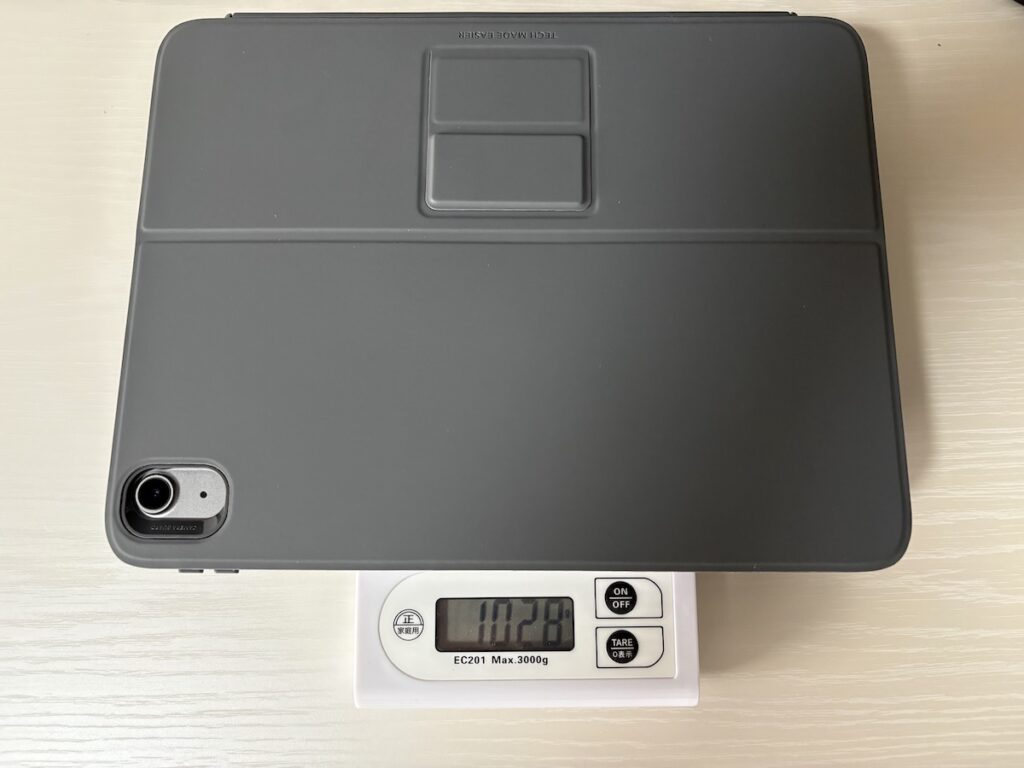
「あれ? 劇的に軽いわけじゃないじゃん」
そう思った鋭い方、その通りです。
数字上のインパクトはありません。
しかし、旅先での「運用重量(体感)」と「安心感」において、MacBook Airを凌駕する理由があるのです。
理由①:重さを「脱ぎ捨てられる」自由
MacBook Airは、ベッドで本を読む時も常に「1.24kgのアルミの板」です。
キーボードだけ外すことはできません。
一方、このセットならどうでしょう。
キーボードを分離して「本体+カバー」だけにすれば、約770gまで軽くなります。
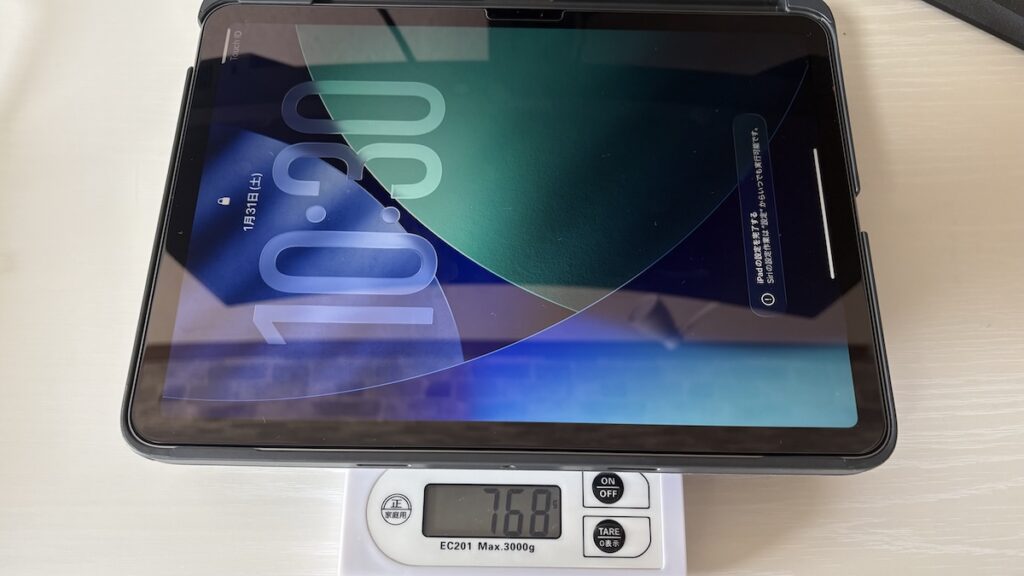
- 移動時: しっかり守ってPCライクに(約1kg)
- リラックス時: キーボードを捨てて身軽に(約770g)
この可変性こそが、固定重量のMacBookにはない最大のメリットです。
Kea(ケア)もちろん、iPad Air単体(460g)に比べればズッシリきますし、ベッドで長時間掲げ持つには少し重いのが正直なところ。
それでも、1.2kgのパソコンを顔の上に持ち上げるよりは、はるかに快適で現実的です。
理由②:「重さ」は「防御力」の証
なぜ純正より少し重厚なのか。
それは「360度全面保護」だからです。
純正Magic Keyboardは側面がむき出しで、外すとiPadは裸になります。
対してこちらは、キーボードを外しても頑丈なバンパーケースがiPadを守り続けます。
エンジニアにとって、数十グラムの軽さより壊れない安心感の方が重要。
この重さは、過酷なバックパック旅を生き抜くための「鎧(よろい)」の重さだと割り切っています。
ポチップ
「1gでも軽く!」という軽さ第一主義の方へ
もし防御力よりも軽さを最優先するなら、以下の構成が理論上の最軽量(約700g以下)になります。
- iPad Air(裸)
- 軽量キーボード(Keys-To-Go 2など)
- 画面保護フィルム + 専用ポーチ
これならMacBookの半分の重さで済みます。
「リスクを取ってでも身軽さを取る」というUL(ウルトラライト)志向の旅人には、こちらのスタイルがおすすめです。
 ポチップ
Kea(ケア)
ポチップ
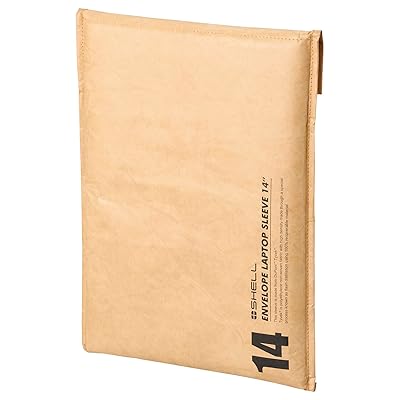
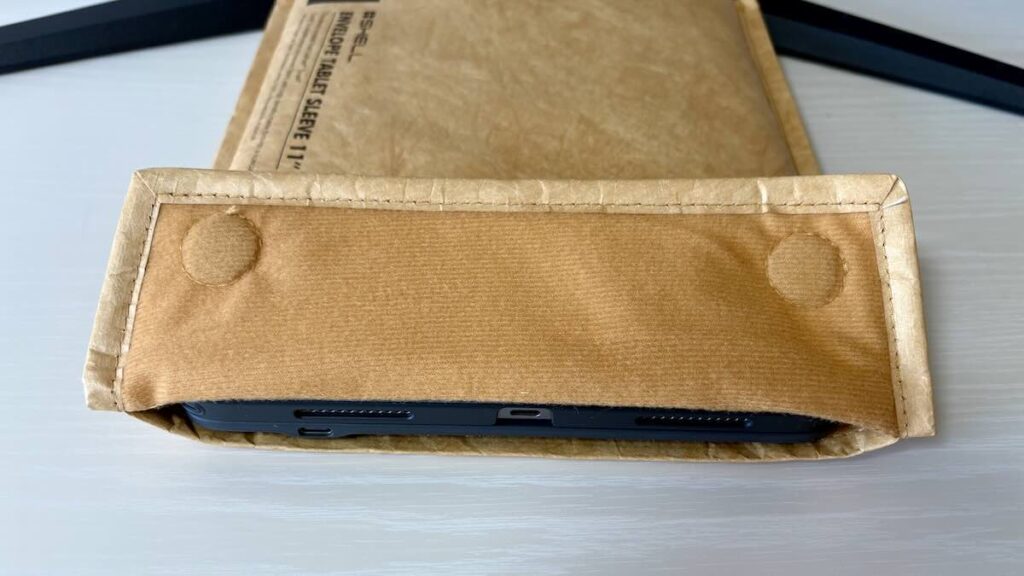
Kea(ケア)ちなみに、こちらの封筒型ケースはESR Flexをつけたままでも収納可能です!
2. 画面保護フィルム:分離スタイルだからこそ必須の保険
「手帳型ケースなら、フィルムはいらないのでは?」
ノートPCとして使うだけなら、その通りです。
しかし、このセットアップの肝は「キーボードを分離して使うこと」です。
- LCCでキーボードを外して映画を見る
- ドミトリーのベッドで電子書籍を読む
この「最も自由な瞬間」に、画面はむき出しになります。
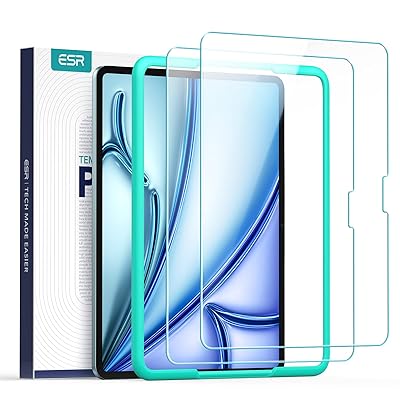
旅先の砂埃や油汚れから守るため、ガラスフィルムは必須の保険です。
ガラスフィルムもESR製で揃えるのが正解
私はフィルムも、干渉を防ぐためにケースと同じESR製を選びました。
他社製フィルムだと、ケースのフチと干渉して浮いてしまうことがありますが、同じメーカーなら「1ミリの狂いもなくシンデレラフィット」します。
- 失敗ゼロの「ガイド枠」:
専用枠を被せるだけで、ホコリもズレもなく一発で貼れます。 - 旅に嬉しい「2枚入り」:
1枚は予備としてバックパックに入れておけるので、割れた時のリカバリーも完璧です。
\ ケースと干渉しないESR純正セット /
 ポチップ
ポチップ
もし予算が許すなら、「自動ホコリ除去キット」が付いた上位モデルを検討してください。
「位置ズレ」も「ホコリ混入」も物理的に起こり得ない仕組みになっており、不器用な方でも100%成功します。
 ポチップ
Kea(ケア)
ポチップ
Kea(ケア)私は2枚あるので、もし埃が入っちゃったら張り替えれば良いやという考えで、一番上のフィルムを選びました。
 はる
はるもし、フィルム貼り替えなら、自動でホコリが取り除ける上位モデルの方が安心です!
3. USB-Cハブ:iPadを「最強の母艦」へ拡張する
iPad Airの最大の弱点。
それは、
このたった1つの穴を埋めてしまうと、充電も、データのバックアップも、外部モニターへの出力も、すべてが排他利用になってしまいます。
そこで必須になるのが、これらの機能を同時に拡張するUSB-Cハブです。
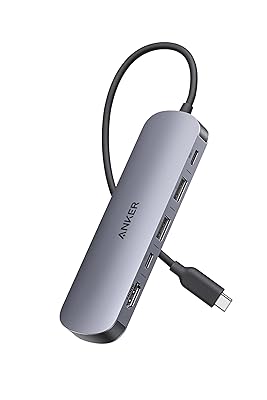
私が旅に必ず持っていくのは、信頼のAnker製(7-in-1タイプ)です。
これ一つで、iPad Airはタブレットからワークステーションに進化します。
旅先で役立つ3つの神機能
- SDカードスロット(写真の取り込み)
旅先で撮影したミラーレス一眼やGoProのデータを、その場でiPadに取り込んで現像・編集できます。
Wi-Fi転送の遅さにイライラする必要はもうありません。 - HDMIポート(ホテルのテレビをジャックする)
宿のテレビにHDMIで繋げば、iPadの画面を大画面でミラーリングできます。
撮った写真をスライドショーで見たり、Netflixを大画面で見たり、あるいはテレビをサブモニターにしてコードを書いたり。安宿がシアタールームやオフィスに早変わりします。 - パススルー充電(PD対応)
これが最も重要です。
ハブを使いながらiPad本体を急速充電できます。
「SSDでバックアップを取っていたら充電が切れた…」という事故を防ぐため、100W入力対応(PD)のものを選ぶのが鉄則です。
 ポチップ
Kea(ケア)
ポチップ
Kea(ケア)直挿しタイプはかっこいいですが、ケース(ESR)と干渉して奥まで刺さらない可能性もあるので注意!
MacBookや他のPCとも使い回せるので、結局は「ケーブル型」が一番潰しが効きますよ。
【番外編】あると便利!旅を快適にする+αのアイテム
必須ではありませんが、あると旅がもっと快適になるアイテムを3つ紹介します。
- 着脱式のぞき見防止フィルム(NIMASOなど)
ドミトリーや機内でコードを書く時のマナーとして。
マグネット式なら、作業時は「鉄壁ガード」、映画を見る時は「外して高画質」と使い分けられます。
 ポチップ
ポチップ
- ポータブルSSD
旅先のWi-Fiは不安定です。
大切な旅の思い出(写真・動画)は、iCloudだけでなく物理的にバックアップを取るのがSEの鉄則です。
 ポチップ
ポチップ
 Kea(ケア)
SSDはかなり高騰してきているので、1万円台で買えるうちに買ってしまうのを強く推奨します!
- モバイルバッテリー
MacBookと違い、iPadなら「スマホ兼用」のサイズ(30W出力など)で十分充電できます。
「クレカサイズ」のものを選べば、荷物は最小限で済みます。
 ポチップ
ポチップ
実録:私はこう使っている(ワーホリ・海外旅行編)
実際に私が旅先でどのようにiPad Air 11インチを活用しているか、シーン別に紹介します。
シーン1:飛行機のオフライン環境で
LCCには座席モニターがありません。
搭乗前にNetflixやAmazon Primeで映画を数本ダウンロードしておきます。
11インチのサイズ感は絶妙で、前の座席との距離が近くても圧迫感がありません。
AirPods Pro(ノイズキャンセリング)と組み合わせれば、そこはもう自分だけの映画館です。
 ポチップ
ポチップ
シーン2:カフェでリモートワーク
旅先のカフェでは、iPadを立て、分離型キーボードを手元に置きます。
ノートPCだと画面とキーボードが一体化しているため、どうしても視線が下がり猫背になりがちです。
しかし、このスタイルなら画面を目線の高さに近づけ、キーボードは肩を開いて楽な位置に置けます。
長時間の作業でも疲れにくい、意外なメリットです。

シーン3:バックパックへの収納
移動時は、サコッシュやボディバッグにiPadを入れます。
13インチだとメインのバックパックに入れないといけませんが、11インチなら手元に持っておけます。
空港の保安検査でもサッと取り出せますし、盗難防止の観点でも「肌身離さず持てる」のは大きな安心感です。
Kea(ケア)バックパックを預けてしまっても、貴重品とiPadだけは手元にある。
この身軽さが、旅のフットワークを軽くしてくれますよ!
まとめ:旅の自由度は「荷物の軽さ」で決まる
今回は、旅の相棒としての「iPad Air 11インチ」の魅力と、それを最強にするおすすめアクセサリーを紹介しました。
最後に、改めてポイントを振り返りましょう。
iPad Air 11インチが旅に最強な理由
- LCCの狭いテーブルでも「分離」して快適に作業できる
- M3チップ搭載で、動画編集もコーディングも妥協なし
- アクセサリーを工夫すれば、MacBookの半分の重さで済む
重たいMacBook Proを背負って肩を痛めていた日々は、もう過去のものです。
iPad Air 11インチとESRの軽量セットを手に入れた今、私の旅はかつてないほど自由になりました。
フットワークが軽くなれば、見たことのない景色にもっと出会えるようになります。
あなたも、次の旅は重たいノートPCを家に置いて、iPad Airという最強のタブレットと一緒に出かけてみませんか?
その身軽さが、きっと旅の質を一段階上げてくれるはずです。
今回紹介した「最強の旅セット」まとめ
以下の4点を揃えれば、あなたのiPadは明日から最強の旅マシンに変わります。
準備を整えて、身軽な旅に出かけましょう!
- iPad Air 11インチ(M3):旅を変えるメイン機
- ESR Flexキーボード:純正より3万円安い、最強の鎧
- ESR ガラスフィルム:分離して使うなら必須
- Anker USB-Cハブ:失敗しないケーブル型
Kea(ケア)良い旅を! Bon Voyage!
コメント