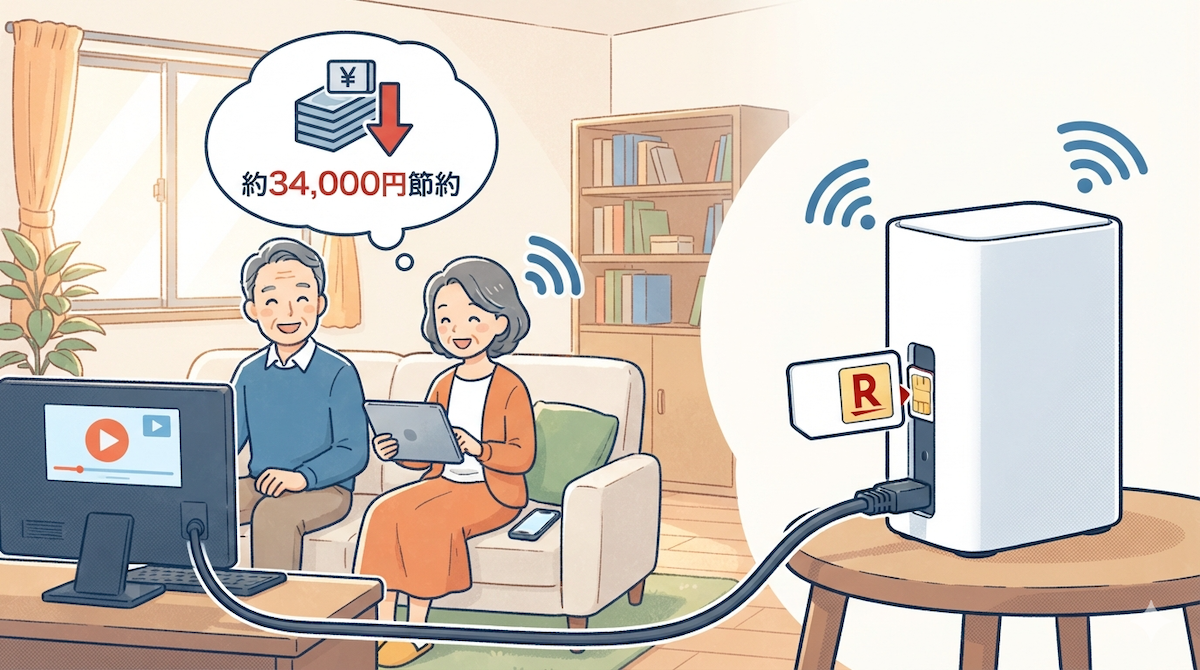
実家に帰省した際、両親から「家のWi-Fi(光回線)代が毎月高くて困っているんだけど、安くならないかな?」と相談されました。
調べてみると、実家を戸建てに引っ越したタイミングで光回線が戸建てプランになり、毎月6,000円近くかかっていたことが判明。
主な用途は「YouTubeの動画観賞」や「スマホ・パソコンでのウェブ検索・メール」程度で、オンラインゲームなど大容量データのやり取りは一切していませんでした。
 Kea(ケア)
これなら、わざわざ高額な光回線を契約し続けなくても、モバイル回線で十分では……?
そう考えて導入したのが、楽天モバイルのSIMカードをホームルーター(Speed Wi-Fi HOME 5G L12)に挿して固定回線化する方法です。
- 結論:動画鑑賞やWeb検索が中心の両親なら、楽天モバイル固定回線化で大満足!
- 節約額:毎月約2,800円ダウン、年間で約34,000円の固定費削減に成功!
- ルーター:有線LAN対応&バッテリーレスで安全な「L12/L13」がベスト。
- 注意点:Web会議(Zoom)や大容量DLは苦手。ライトユーザー向け。
この記事では、システムエンジニア(SE)のKeaが実家に楽天モバイル固定回線化を導入した実体験をもとに、ルーターの選び方からAPN設定手順、リアルな通信速度やデメリットまで本音でレビューします。
- インターネット代を見直したい
- 工事なしで手軽にWi-Fiを安くしたい
- 固定費を下げたい
という方は、ぜひ参考にしてみてください!

なぜ実家のネット回線に「楽天モバイルの固定回線化」を選んだのか?
実家のネット環境を見直すにあたり、我が家が光回線から「楽天モバイルの固定回線化」へと切り替えた理由は大きく3つあります。
1. 戸建てへの引っ越しで光回線が月額約6,000円に高騰
以前はマンションに住んでいたため光回線も比較的安価(月額4,000円前後)でしたが、戸建てに引っ越したことで戸建て用プランへと切り替わり、毎月の支払いが約6,000円に高騰してしまいました。
Kea(ケア)引越し先の構造上、戸建てタイプしか契約できなかったそうです。
2. 両親のネット用途は「YouTube・ブラウジング・メール」のみ
両親に日頃のネット利用状況を確認したところ、以下のような使い方でした。
- 父: デスクトップPCでYouTube動画やニュースの閲覧
- 母: スマホでレシピ検索、LINE、メールチェック
- 共通: 休日や夜間に少し動画を見る程度
重いデータのダウンロードや対戦型オンラインゲーム、頻繁なWeb会議などは一切行っていません。
このような使い方であれば、光回線ほどの超高速・超安定なスペックは不要で、データ無制限のモバイル回線で十分対応できます。
 はる
はる携帯回線でYouTube見ても、困ることってほとんどないですもんね。
Kea(ケア)完全にオーバースペック。
大は小を兼ねるという考えもありますが、固定費という観点では高すぎるという印象でした。
3. 結論:データ無制限で月額3,278円の楽天モバイルが最適
そこで目をつけたのが楽天モバイル(Rakuten 最強プラン)です。
| 項目 | 楽天モバイル | 従来の光回線(戸建て) |
|---|---|---|
| 月額料金(税込) | 3,278円(上限価格) | 約6,000円 |
| 開通工事 | 不要(SIMを挿すだけ) | 必要(工事費用がかかる場合あり) |
| 契約期間の縛り | なし(解約金ゼロ) | あり(更新月以外は解約金あり) |
どれだけ使っても月額3,278円(税込)という圧倒的なコスパの高さと、解約金のリスクがない点が決め手となり、固定回線化の検証をスタートしました。
Kea(ケア)Starlinkも考えたのですが、それなら光回線のままで良いので……
はる今回は、固定回線を安くすることに特化しています!
ルーターは「Speed Wi-Fi HOME 5G L12」を選択!その理由は?
楽天モバイルを固定回線として使う場合、持ち運び用のポケット型Wi-Fi(Rakuten WiFi Pocketなど)ではなく、据え置き型のホームルーターを用意するのがおすすめです。
今回はUQ WiMAX等で広く使われている「Speed Wi-Fi HOME 5G L12」を中古で購入してセットアップしました。
有線LAN接続が必須だった(実家のデスクトップPC用)
ポケット型Wi-FiはWi-Fi(無線)接続が前提となっており、有線LANポートを備えていない機種がほとんどです。
デスクトップPCで確実かつ安定した通信を行うためには、有線LANポートを搭載しているホームルーターが必須でした。
Kea(ケア)L12、L13ともに有線ポートが2口あります!
バッテリーレスで安全性が高く、5Gにも対応
モバイル回線を固定Wi-Fi化すると、常にコンセントに接続して据え置きすることになります。
ポケット型Wi-Fiを自宅のコンセントに常時接続して据え置き利用すると、内蔵バッテリーが劣化して膨張したり、最悪の場合発熱・発火のリスクが生じたりします。
Kea(ケア)正直、高齢な両親がいる実家に発火リスクがあるものは設置できません。
一方、Speed Wi-Fi HOME 5G L12 / L13などのホームルーターはコンセント給電のバッテリーレス仕様です。
24時間365日挿しっぱなしでもバッテリー膨張の心配がなく、安全に据え置き利用できます。
また、5G通信に対応しているため、将来的に実家周辺が5Gエリア化された際にもそのまま高速通信の恩恵を受けられるメリットがあります。
今から買うなら最新機種「L13」がおすすめ
我が家はL12をメルカリなどのフリマアプリで安く調達しましたが、今から購入を検討している方には最新機種の「Speed Wi-Fi HOME 5G L13」がおすすめです。
- L12: Wi-Fi 6対応、5G(Sub6)対応(最大下り2.7Gbps)
- L13: Wi-Fi 6対応、5G(Sub6/NR化)および「5G SA」対応(最大下り4.2Gbps)
L13の端末は、フリマアプリ(メルカリ・ラクマ等)やECサイトで状態の良い未使用品・新古品が10,000円〜20,000円前後で手に入ります。
仮に端末代として約15,000円の初期投資が発生したとしても、光回線との差額(毎月約2,800円の節約)で約半年〜1年もあれば十分に元が取れる計算です。
\ 今買うなら最新のL13 /

 ポチップ
はる
ポチップ
はるメルカリなどで未使用品が安く出てたら、買うのがおすすめです!
Kea(ケア)長期的に見たらAmazonなどで新品購入しても十分元が取れるので、探すのに数ヶ月かけるくらいなら、サクッと購入するのもありです。
L12/L13で楽天モバイルを使う設定(APN設定)
WiMAX用のルーター(L12/L13など)に楽天モバイルのSIMカードを挿しても、そのままではインターネットに繋がりません。ルーターの管理画面にアクセスし、「APN設定(アクセスポイント設定)」を行う必要があります。
設定作業はスマホやPCから数分で完了します。
はるAPN設定とか難しそう!
Kea(ケア)1回設定するだけで大丈夫なので、以下の手順を読みながら設定してみましょう!
APN設定の簡単な手順
【事前準備】
楽天モバイルのSIMカード(Nano SIM)を本体底面のSIMスロットにセットし、電源を入れておきます。
- ルーターのWi-Fiに接続する
端末裏面(または付属シール)に記載のSSIDとパスワードを確認し、スマホやPCを接続。 - Webブラウザで管理画面にアクセス
アドレスバーに192.168.179.1を入力。 - 管理画面にログイン
初期パスワード(本体裏面に記載)を入力してログイン。 - プロファイル設定を開く
「ネットワーク設定」→「プロファイル設定」に進み、新規プロファイルを追加。 - APN情報を入力して保存
以下の情報を間違いなく入力します。
- プロファイル名: 楽天モバイル(任意の名前)
- APN(接続先):
rakuten.jp - ユーザー名:
rm(任意の文字) - パスワード:
0000(任意の文字) - 暗号化タイプ: CHAP
- IPタイプ: IPv4&IPv6
設定を保存して数秒待つと、ルーター本体の「ステータス」や「アンテナ」のLEDランプが緑色に点灯し、無事に接続が完了します。
【実機レビュー】楽天モバイル固定回線化の通信速度と使い勝手
実際の使用感について、メリットだけでなくデメリットも含めて正直にお伝えします。
メリット:4GエリアでもYouTubeは止まらず超快適!
実家周辺は現在「楽天モバイル 4Gエリア」ですが、平日・土日を問わず下り速度で10Mbps〜30Mbps程度が常時出ています。
動画配信サービスを楽しむために必要な推奨速度は以下の通りです。
- Web閲覧・SNS・メール: 1〜3Mbps
- YouTube(Full HD 1080p): 5Mbps以上
- YouTube(4K高画質): 20Mbps以上
下り30Mbps以上が出ていれば、父親がデスクトップPCでYouTubeの1080p動画を見たり、母親がスマホで動画レシピを見たりしても、再生が止まったり画質が落ちたりすることは一切なく快適です。
普段使いにおいて「遅くて困る」という声は両親から一度も出ていません。
Kea(ケア)正直、エンジニア目線から言うと速度は決して速くありません。ただ、スペックではなく実用目線で言うと問題なしという判断です。
デメリット①:大容量データのダウンロードには時間がかかる
数十GBを超えるような大型ゲームソフトのダウンロードや、PCの大規模OSアップデートには時間がかかります。
大容量ファイルのダウンロードをする際は
- 就寝前にセットしておく
- 急ぎの場合はカフェ利用時などにWi-Fiを利用する
といった工夫が必要です。
(※実家の両親のような使い方であれば、まず問題になりません。)
はるアプリもダウンロードに時間がかかるのが難点。
Kea(ケア)寝る前や充電をしながらなど、タイミングを工夫して運用でカバーしています!
デメリット②:アップロード速度が遅くZoom等には不向き
我が家の環境では、下り速度が30Mbps出ていても、上り速度は1Mbps〜5Mbps程度に落ち込むなど、かなり遅いです。
両親からの唯一のクレームが、Zoom(Web会議)をしたところ、カメラの動画が乱れて使えない時があるということでした。
日常的なLINEやメール送受信なら問題ありませんが、頻繁にWeb会議を行うリモートワーカーや動画投稿者には光回線を強くおすすめします。
Kea(ケア)5Gが安定的に入る場所なら問題なさそうですが、アップロードを伴う作業が多い方は、やはり光回線がおすすめです。
導入前の注意点:自宅が楽天回線エリア内か必ず確認を!
また、建物の中奥深くや地下などでは電波が届きにくい場合があります。
可能であれば、自身や家族のスマホで事前に室内(特にルーターを設置する窓際)の電波状況をテストしておくと安心です。
さらに固定費を削減!「最強家族プログラム」を活用しよう
楽天モバイルでは、家族割引サービス「最強家族プログラム」が提供されています。
離れて暮らす家族でも月額110円オフ
「最強家族プログラム」の魅力は、代表者と同居している家族だけでなく、離れて暮らす家族や親戚でもグループを組んで割引を受けられる点にあります。
- グループ参加者全員: 月額料金から110円引き(税込)
実家のルーター用回線を自分の家族グループに追加しておくだけで、毎月の維持費がさらに下がります。
はる家族の定義が、事実婚、親戚、同性パートナーもOKと幅広く対応しているのも、魅力的です!
光回線と比較した年間の節約金額
実家のネット回線を「戸建て光回線」から「楽天モバイル固定回線化(最強家族プログラム適用)」へ変更した場合の節約効果を比較してみましょう。
| 項目 | 戸建て光回線 | 楽天モバイル固定回線化(家族割) | 差額(節約額) |
|---|---|---|---|
| 月額費用(税込) | 約6,000円 | 3,168円(3,278円 – 110円) | 毎月約2,832円お得! |
| 年間費用(税込) | 約72,000円 | 38,016円 | 年間 約33,984円の節約! |
年間で約34,000円の固定費削減になります。
1回ルーターを設定して設置するだけで、毎年これだけ節約効果があるのはインパクト大です!
Kea(ケア)初年度だけルーター購入代を差し引かないとなので、節約効果としては1.4万程度です。
はるただ、家族で外食行けるくらいの効果はあります!
ポチップ
まとめ:実家のネット代見直しに楽天モバイルはかなりおすすめ!
実家のネット代節約のために導入した「楽天モバイルの固定回線化」についてレビューしました。
- ライトユーザー(動画・Web・SNS)なら速度面で不満なし!
- ホームルーター(L12/L13)を使えば有線LAN接続や常時給電も安全快適
- APN設定をするだけで工事不要・即日利用可能
- 光回線から乗り換えるだけで年間約3.4万円の固定費削減!
「Web会議を毎日何時間も行う」「対戦型オンラインゲームをする」といった目的には不向きですが、「動画閲覧や日常のネット検索が中心」というご両親や一人暮らしの方には自信を持っておすすめできる選択肢です。
契約期間の縛りや解約金も一切ないため、まずは試しに導入してみてはいかがでしょうか。
Kea(ケア)通信費を見直して、賢く固定費を削減していきましょう!
コメント