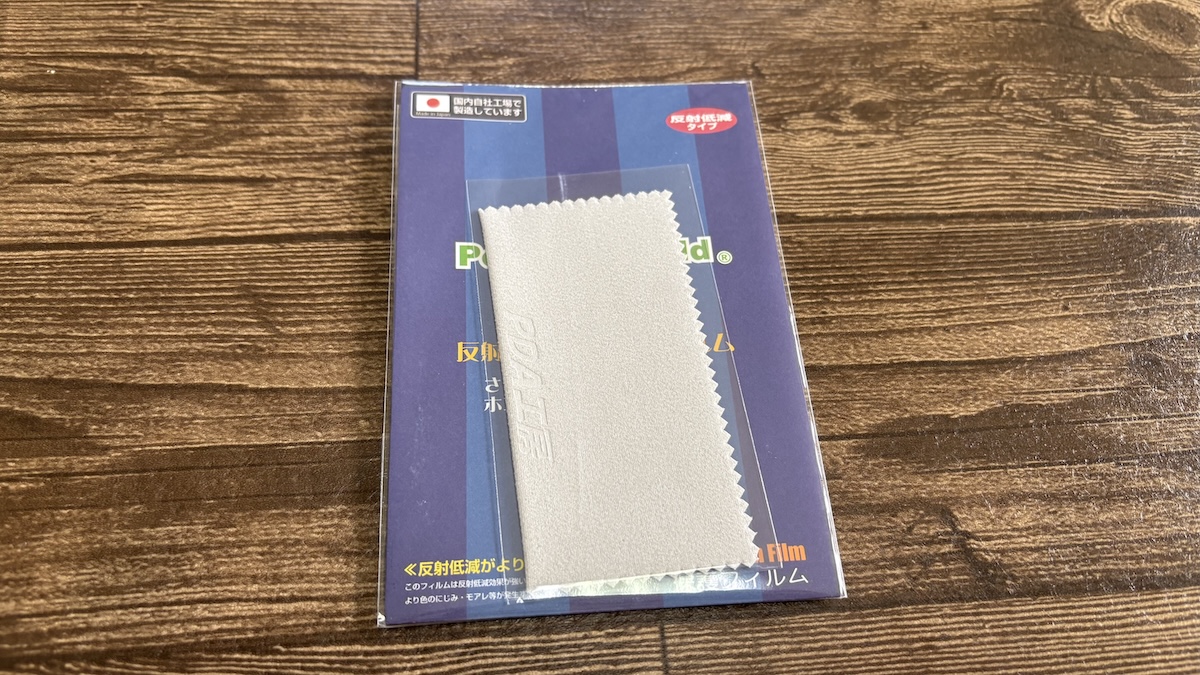
MacBookを長く使っていると気になる「パームレストの腐食」や「手汗の汚れ」。
特に夏場の作業や、長時間タイピングをする人ほど気になりますよね。
 Kea(ケア)
私はエンジニア職ということもあり、集中すると手にじっとり汗をかくタイプ。気がついたらパームレストにうっすら「手汗の跡」が残っているのが本当にストレスでした……。
そこで、大事なMacBookの劣化を防ぐためにパームレスト保護フィルムを導入してみました!
さっそく結論からお伝えします。
この記事では、実際に私が「PDA工房 PerfectShield Plus」を購入・検証した結果から、専用フィルムのメリット・デメリット、そして「買わなくてもできる手汗対策ハック」まで赤裸々にお話しします。
\ 今回購入した商品はこちら /

 ポチップ
ポチップ
- 仕事用:M3 Air 13(クラムシェル)
- プライベート用:M5 Pro 14(カフェ作業中心)

なぜ手汗対策にパームレスト保護フィルムを買ったのか?
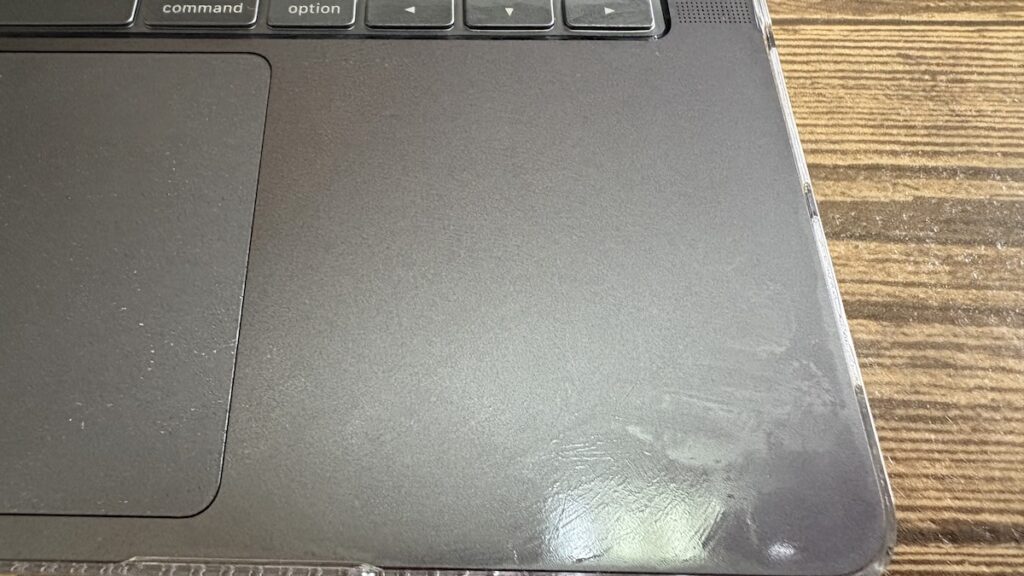
MacBookのボディに採用されているアルミニウムは、手汗(酸や塩分)が長時間付着したまま放置されると、化学反応を起こして白く腐食したり、黒ずんだりすることがあります。
Kea(ケア)実は過去に、同じApple製の「Magic Mouse」を使い続けた結果、手のひらが当たるアルミ部分が汗で酸化し、表面がボロボロに白く腐食してしまった苦い経験があります……
一度腐食してしまうと、どれだけ磨いても元には戻りません。
将来的にフリマアプリ等で高く売却(リセール)することを考えると、このパームレストの劣化は大きな痛手になります。
そこで今回、手汗対策として様々なレビューサイトやアドバイスをもとに、以下の保護フィルムを購入して検証してみました。
PDA工房 MacBook Pro 14インチ 対応 PerfectShield Plus 保護 フィルム
ポチップ
【実機レビュー】PDA工房 PerfectShield Plusのメリット・デメリット
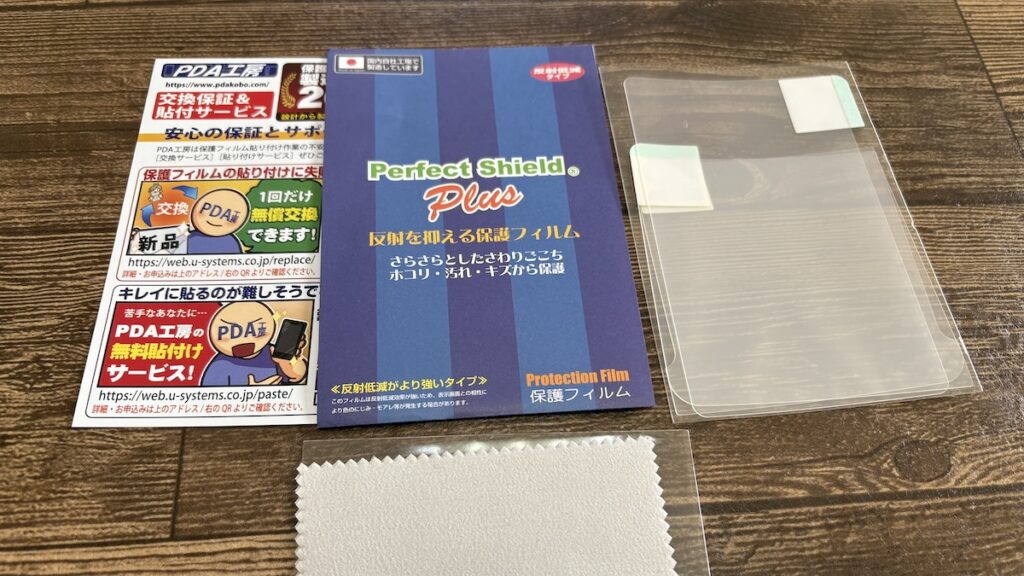
実際に私のMacBook Pro 14インチに貼り付けてみて感じた、リアルな評価をまとめます。
使ってわかった利点(メリット)
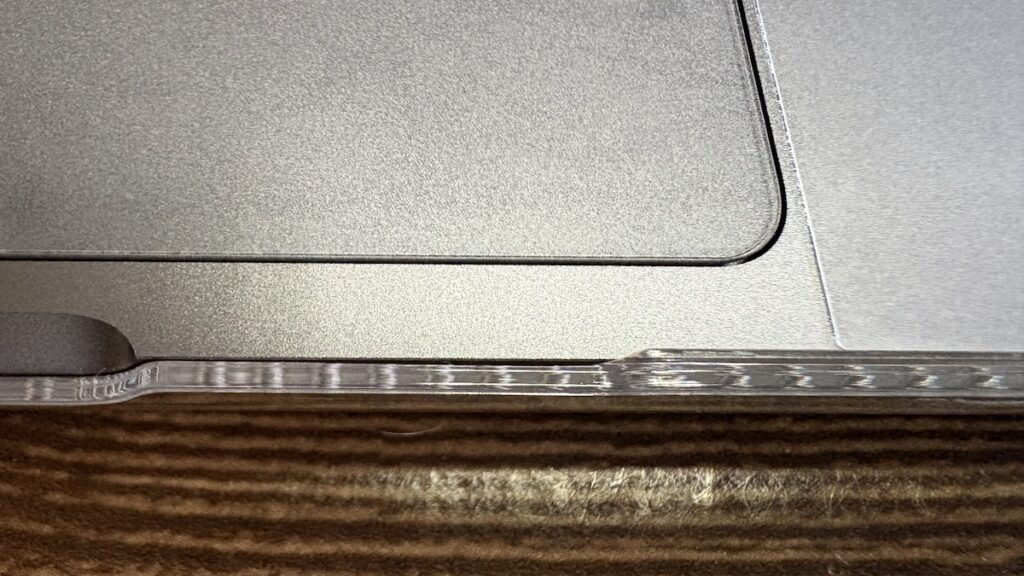
- 完璧なサイズ感: さすが専用品。パームレストだけでなくトラックパッドもしっかり覆ってくれます。
- 違和感のない透明度: 貼ってあることが目立たず、MacBook本来の美しいデザインを損ないません。
- 神サポート(1回無料交換): 万が一貼り付けに失敗しても、公式で「1回無料交換」の保証があるため、安心して貼り付けができます。
「画面でもないのにパームレストにアンチグレア(反射低減)って必要?」と最初は半信半疑でした。
Kea(ケア)しかし貼ってみると、MacBook特有のアルミのマットな質感がそのまま維持され、安っぽいテカテカ感が一切出ないための仕様なのだと納得しました。
気になった欠点(デメリット)
- トラックパッドの操作性低下: 手触りがスマホの画面のようになり、純正のサラサラ感が失われます。
- 少し割高感がある: 保護フィルム単体として考えると、価格設定がやや高めに感じます。
- 完全な全面保護ではない: キーボードとトラックパッドの間の細い隙間など、わずかに保護されない箇所があります。
パームレスト自体の防御力には大満足ですが、価格に対して「キーボード周辺の細いアルミ枠やトラックパッド下など、覆いきれない境界線」がある点は、完璧なフルカバーを求める人ほど少し気になるかもしれません。
【要注意】トラックパッドへのフィルム貼付は「操作性」に直結する
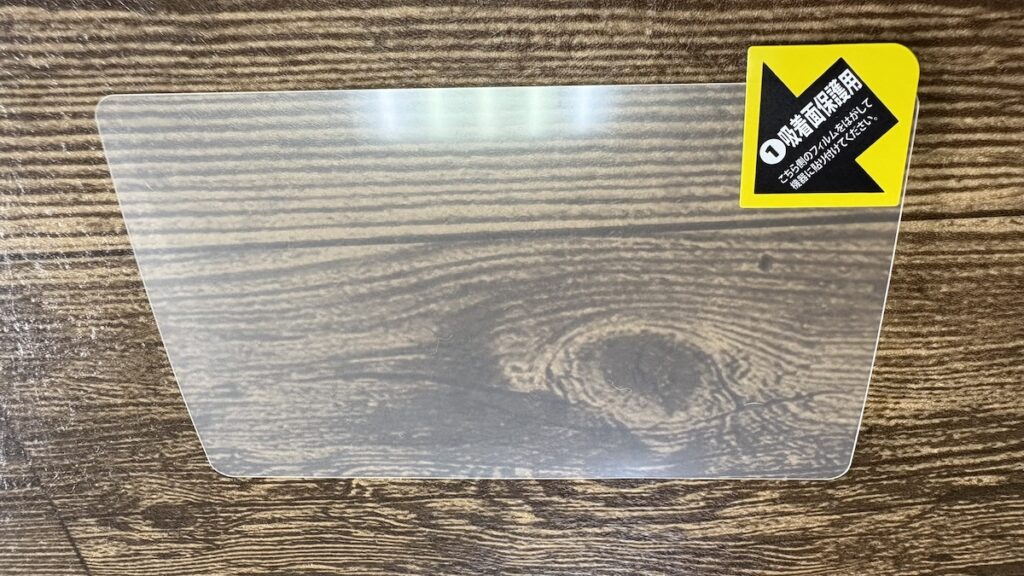
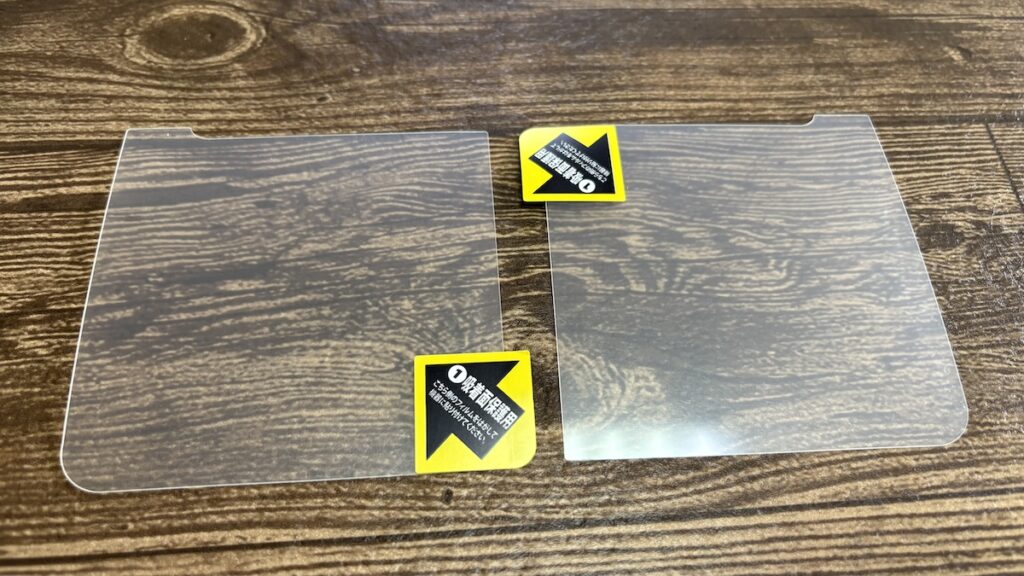
この商品を使って最も気になったのが、トラックパッドの操作感の変化です。
MacBook最大の魅力とも言える、あの「シルクのようなサラサラとした手触り」。
しかしフィルムを貼ると、スマホの画面に指を滑らせているような、少しペタペタとしたタッチ感に変わってしまいます。
使っていくうちに慣れるレベルではありますが、指先の感覚を大事にする人にとっては明確なデメリットです。
\ パームレスト保護のみモデル /
 ポチップ
ポチップ
パームレスト保護フィルムをおすすめできる人・不要な人
ここまでの検証を踏まえて、このフィルムを買うべき人を整理しました。
おすすめできる人(買うべき)
- 絶対に本体を腐食させたくない人
- リセールバリューを最優先する人(数年後に高値で売りたい人)
- 手汗が多めの人
不要な人(買わなくていい)
- こまめにパームレストを清掃する人
- コスパ良く手汗対策をしたい人
- 何もつけないMacbookこそ至高という人
エンジニア的ハック:フィルムを買わずに手汗を防ぐ「代替案」
「自分は不要な人かも…」と思った方へ。
1. 結論、こまめな清掃が一番コスパが良い
色々な商品を試してきましたが、結局のところ「定期的にメガネ拭き(マイクロファイバークロス)でサッと拭く」のが最強です。
作業終わりに軽く拭き取る習慣をつけるだけで、腐食のほとんどは防げますし、MacBook本来の美しさと操作性を100%楽しめます。
Kea(ケア)会社の同僚に、キーボードにメガネ拭きを挟んで清掃している人がいました。本人曰く、キーボードの汚れが画面につくのも防げて一石二鳥らしいです。
ただし、前回の画面保護フィルムの記事でもお話しした通り、MacBookは隙間(クリアランス)が極めてタイトです。
クロスを挟んだまま強く閉じると画面破損のリスクがあるため、やるなら自己責任、または閉じる前にクロスを回収するのが安全です!


2. 100均のスマホ用保護フィルムで自作する
どうしても物理的に保護したい場合のハックです。
100円均一で売っている大きめの「スマホ用画面保護フィルム」を購入し、自分でパームレストのサイズにカットして貼り付けます。
Kea(ケア)100均で買うなら、スマホ用よりも「10インチ〜11インチのタブレット用フィルム」を選ぶのがコツ。
面積が広いので、パームレストの左右のパーツを1枚から余裕を持って切り出せる可能性があります!
3. 付箋(ふせん)ハック
超アナログですが、がっつりタイピング作業をする時だけ、手のひらが当たる部分に「大きめの付箋」を貼っておくという手もあります。
汚れたらサッと剥がして捨てるだけなので、実はかなり実用的で安上がりなアイデアです。
Kea(ケア)メモがわりにも使えるので、忙しい社会人用のライフハックです。
 はる
はるただし、付箋の「のり」の成分によっては、長期間貼りっぱなしにするとベタつきが残るリスクがあります。試す場合は「きれいにはがせる」タイプがすすめです!
まとめ:究極の手汗対策は「こまめな清掃」
- リセールバリュー命の人 → PDA工房などの専用フィルムがおすすめ
- コスパ・操作性重視の人 → 何も貼らずに「メガネ拭き」で毎日清掃
実際に専用フィルムを購入して検証してみた結果、私の結論は「フィルムの恩恵はあるが、必須ではない」というものでした。
Kea(ケア)身も蓋もないことを言うと、どれだけ優秀なフィルムを貼ったところで、手汗の「油分」そのものは表面に蓄積するので、結局は拭き掃除から逃れられないんですよね(笑)。
MacBookをどのように使い倒すか、数年後にどうしたいかという「目的」に合わせて、あなたに最適な手汗対策を選んでみてくださいね!
\ 紹介した手汗対策アイテム /
ポチップ
はるトラックパッドの保護フィルムがいらない方はこちら!
ポチップ
コメント